
Die Inventor FAQ wird unterstützt von:

Inventor FAQ Logo
Posts mit dem Label Design Review werden angezeigt. Alle Posts anzeigen

05.04.2017

Neue Autodesk Design Review Version verfügbar

Wie Scott berichtet, gibt es eine neue Version von Design Review, dem Viewer für DWF-Dateien. Primär geht es um die Komptabilität zu Windows 10.

Neuerungen:

  • Shortcuts zu den Cloudtools von Autodesk
    New
  • Autodesk InfoCenter
  • Support für Windows 10

Meines Wissens ist das neue Design Review in den 20118 Installationen enthalten.

Design Review herunterladen | Readme zum aktuellen Release | Weitere Beiträge zum Thema DWF & Design Review

[Quelle]

11.10.2012

Beim Publizieren einer DWF-Datei aus Inventor wird die DWF anschließend im Viewer geöffnet - kann man das abschalten?

Die Frage steht in der Überschrift, die Antwort ist schnell mit einem Screenshot erklärt. Klicke auf Optionen im Speicherndialog und entfernen den Haken.

image

18.09.2012

Übersicht über die Viewer von Autodesk für DWF, DWG, Inventor Dateien uvm.

AutoCAD WSAutodesk bietet einen ganzen "Bauchladen" an Viewern für verschiedenen Anforderungen und Dateiformate an. Mir wäre ja ein "All-in-One" Viewer, der alle Formate kann, am liebsten. Oder zumindest, dass die Viewer als "Portable Apps" auch ohne Installation laufen. Man wird wohl noch Träume haben dürfen ;)

DWF™              
DWG™                
DXF™                
Autodesk® Simulation CFD files (.VTFX)                    
Autodesk® Inventor®
files (.IPT, .IAM,
.IDW)
                   
Autodesk® Simulation Moldflow®
files (.MFR)
                   
Autodesk® Navisworks® files (.NWD)                    
Autodesk® Inventor® Publisher files (.IPMV)                    
Autodesk® Showcase® files                    
 

Weitere Infos und Links dazu unter http://usa.autodesk.com/support/viewers/

Was mir in der Übersicht fehlt sind die Links zu den Android Apps von Autodesk. Hier die Apps von Autodesk in Google Play.

Links zum Thema

[Quelle 1,2]

12.09.2012

Design Review: Schnitt (Querschnitte) ausblenden und verschiedene Schnitte speichern

In Design Review, dem Viewer für DWF Dateien, können auch Schnitte erstellt werden.

image

Wie aber schaltet man einen Schnitt wieder ab, damit wieder das ganze Modell sichtbar ist?

13.08.2012

Autodesk Design Review: Download der Versionen 2010 - 2013

Wer eine ältere Design Review Version benötigt, der kann sich die Versionen 2013-2010 hier herunterladen.

Autodesk Design Review

Previous Downloads

Download a previous version of Autodesk Design Review.

03.04.2012

3D Modelle anschauen, ohne etwas zu installieren

Ab und an kommt die Frage, wie man (Inventor-)3D-Modelle jemanden zum Anschauen zukommen lassen kann, der keinen Viewer installieren darf. Hier ein paar Möglichkeiten:

3D PDF

Setzen wir mal voraus, die Gegenseite hat wenigsten einen PDF Viewer installierte, so wäre 3D PDF eine Möglichkeit. Wie man 3D PF erstellen kann, habe ich hier beschrieben.

ZGL/XGL

Keinen Viewer installieren heißt ja nicht, das der Empfänger keine Exe runterladen kann, die ohne Installation läuft. Also erstellen wir als Sender aus Inventor eine ZGL-Datei (Datei > Kopie speichern unter)…

image

die wir dem Empfänger zusammen mit diesem XGL/ZGL Viewer zuschicken. Der Viewer ist nur eine Exe-Datei. Der Empfänger startet die XGLViewer.exe und öffnet die ZGL-Datei.

image

DWF

DWF wäre eine gutes Format aber der Empfänger kann ja kein DesignReview installieren :(. Aber einen Browser hat er hoffentlich. Also nutzt der Sender Autodesk Freewheel. Auf die Seite gehen, und eine DWF Datei hochladen…

image

… und schon sieht man die DWF Datei. Jetzt dem Empfänger den Link zum Anzeigen der DWF über die Funktion “Send to” zukommen lassen…

image

… und schon kann der Empfänger das Modell im Browser viewen:

image

DWF Möglichkeit 2

DesignReview (fast) ohne Installation starten geht mit Spoon.net. Spoon benötigt nur ein kleines Plug-In. Wie DesignReview damit ohne Installation gestartet werden kann, habe ich bereits hier beschrieben.

image

DWF Möglichkeit 3

Hat der Empfänger ein Android oder Apple Smartphone/Tablet, dann könnte vielleicht Mobile Design Review helfen. Der Empfänger muss über einen Autodesk Account verfügen, auf den er die DWF-Datei hochläd um Sie dann auf sein Tablet runterzuladen. Bisschen kompliziert.

P20120219094334

Und wenn der Empfänger einen Viewer installieren darf?

Dann mache eine DWF-Datei und der Empfänger soll DesignReview installieren. Siehe dazu auch: DWF-Dateien als Dokumentation für den Kunden nutzen.

Links zum Thema

20.02.2012

Test: Design Review Mobile für Android

Seit ein paar Tagen gibt es nun Design Review für Android. Ich habe die App auf mein Tablet, einem eeepad Transfomer TF 101, heruntergeladen und mache heute, am Sonntag morgen, einen kleinen Test. Die Tests mache ich mit der Arbor Press aus den Tutorial Files und einer etwas größeren Baugruppe.

image

image

Ich habe von der Arbor Press eine DWFx des 3D Modells und eine DWFx mit der 2D Zeichnung und dem 3D Modell erstellt. Von der PromoCell habe ich eine 3D DWFx erstellt, die 2MB groß ist.

Der erste Schritt war der Upload der DWFx Dateien in die Autodesk Cloud. Design Review für Android unterstützt leider kein direktes laden der DWF-Dateien von der SD-Karte oder gar anderen Clouddienste wie Dropbox.

image

Dann Design Review auf dem Tablet starten und an der Autodesk Cloud anmelden. Nun können die Dokumente auf das Tablett geladen werden. Leider aber nur einzeln! Was ist, wenn ich zu einem Projekt 100 DWF Dokumente habe, die ich auf dem Tablet mitnehmen will? Die muss ich dann wohl alle einzeln runterladen.

Kleine 3D DWF

Den Anfang macht die Arbor Press 3D. Ich habe jeweils Screenshots der DWF in Design Review auf meinem Notebook und dann auf dem Tablet erstellt.
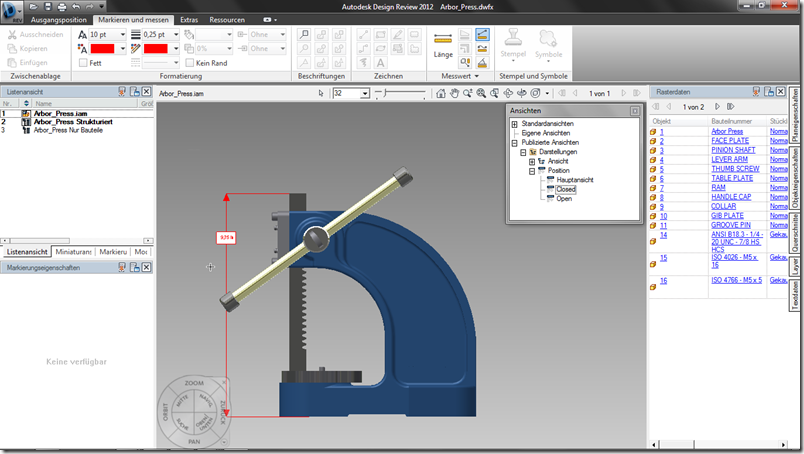
image

Wie im Screenshot zu sehen, unterstützt die Desktopversion u.a. das Messen und die Positionsdarstellungen sowie die Anzeige der Teileliste der Baugruppe.

P20120219091742

Im Gegensatz dazu lässt sich die DWF Datei auf dem Tablet zwar sehr einfach mit Fingergesten drehen (1 Finger), zoomen (2 Finger) und panen (3 Finger). Auch die iProperties einer gewählten Komponenten werden angezeigt. Positionsdarstellungen, Stücklisten und der sonst in allen Autodeskprogrammen allgegenwärtige ViewCube fehlen aber. Ebenso ist kein Messen oder Redlining am 3D Modell möglich. Auch das Ausblenden von Komponenten scheint nicht möglich zu sein. Zudem keine Schnitte,…

Kombinierte 2D/3D DWF Datei

Im zweiten Test habe ich eine DWF Datei geladen, die sowohl eine 2D Zeichnung wie auch das zugehörige 3D Modell enthält.

image

Die Desktopversion zeigt wie bekannt alle Informationen an.

P20120219093057

P20120219093125

P20120219093155

In der Mobile App lassen sich auf der Zeichnung Markups einfügen (die allerdings nicht in der Desktopversion der DWF sichtbar sind!) und es werden zu den Blattelementen wie Ansicht und Teileliste Informationen angezeigt. Zudem lassen sich Layer ein- und ausblenden. Was fehlt ist das Messen!

image

Über die Pfeiltasten oben rechts kann zwischen der 2D Zeichnung und dem 3D Modell innerhalb der DWF gewechselt werden.

Größere DWF-Datei

Beim Laden der großen DWF Datei bringt Design Review Mobile eine Warnung bzgl. möglicher Performanceeinbußen.

image

Mit einem Klick auf “Yes” geht’s aber weiter und die DWF Datei wird auch recht zügig anzeigt und lässt sich auf gut drehen und zoomen. Von der Performance her gesehen ok!

P20120219094334

Pro

  • Performance für Mobile App ok
  • Markup Funktion in der Zeichnung
  • Layer ausblenden in der Zeichnung

Kontra

  • Dateien lassen sich nur über die Autodesk Cloud öffnen. Keine Öffnen von lokaler SD-Karte oder anderen Clouddiensten.
  • Begrenzter Funktionsumfang im Vergleich zur Desktopversion
  • Kein Messen in der Zeichnung und im 3D Modell
  • Kein Batchdownload aus der Autodesk Cloud
  • Markups lassen sich nicht in der DWF speichern und somit in der Desktopversion anzeigen.

Fazit

Für eine erste Version ist Design Review Mobile OK. Was auf alle Fälle rein muss ist das Öffnen von DWF-Dateien direkt von der SD-Karte und aus Cloudtools wie Dropbox. Zudem wäre Messen in 3D und 2D gut und die Möglichkeit Markups in der DWF zu speichern zur Anzeige auf dem Desktop.

Alternative

Wer sich mit 2D zufrieden gibt, der kann auf PDF zurück greifen, die im Repligo Reader oder ezPDF Reader angeschaut und ebenfalls mit Markups versehen werden können, die dann aber auch in der PDF gespeichert werden.

Der Repligo Reader erstellt Markups in der PDF…

P20120219095637

… die in der PDF gespeichert und dann auch in der Desktop Version sichtbar sind.

image

Links

16.02.2012

21.06.2011

Übersicht über alle Viewer von Autodesk plus eine Ergänzung

Auf dieser Seite gibt es eine Übersicht über alle Viewer von Autodesk.

image

Was noch in der Liste fehlt ist “Project Freewheel”, der Online DWF Viewer.

image

Und für Neutralformat wie Step u.a. empfehle ich den kostenlosen Viewer Delcam Exchange 2011. Der Viewer unterstützt folgenden Formate:

image

Links

06.05.2011

Sind 2 Modelle identisch – Bauteile und Baugruppe vergleichen

Um zu prüfen, ob 2 Modelle identisch sind, gibt es verschiedene Möglichkeiten. Einmal kann man die Masse und das Volumen der Modelle in den iProperties vergleichen oder auch die iProperties in der Stücklisten der beiden Modelle. Eine weitere Möglichkeit bietet aber die Vergleichsfunktion von Design Review.

Dazu eine Zeichnung des ersten Modells erstellen. Die Ansichtsausrichtung der Erstansicht dabei auf “Fest” stellen.

image

Nun die gewünschten, später zu vergleichenden Ansichten definieren.

image

Die Zeichnung nun speichern und nochmals als Kopie speichern und die Kopie öffnen.

In der Zeichnungskopie nun das Modell 1 durch das Modell 2 ersetzen mittels Verwalten > Modellreferenz ersetzen

image

Jetzt haben wir 2 Zeichnungen. Eine Zeichnung enthält die Ansichten von Modell 1, die anderen die selben Ansichten des Modells 2.

Im nächsten Schritt exportieren wir jede Zeichnung als DWF Datei mittels Inventor > Exportieren > in DWF exportieren. Ergibt 2 DWF Dateien. Eine DWF öffnen wir nun in Design Review und rufen dort Extras > Pläne vergleichen auf.

image

Nun noch die zweite DWF Datei angeben und Design Review vergleicht die beiden Zeichnungen und hebt hinzugefügte und gelöschte Geometrie farblich hervor. Feine Sache, oder ;)

image

Inventor FAQ Newsletter. Emailadresse:
