Die Inventor FAQ wird unterstützt von:

Inventor FAQ Logo
Posts mit dem Label Benutzeroberfläche werden angezeigt. Alle Posts anzeigen

10.09.2018

Farbschema auswählen und anpassen (Inventor 2019)

Im Inventor kann die farbliche Darstellung verschiedener Elemente über das Farbschema ausgewählt werden. Einzustellen unter Extras > Anwendungsoptionen: Register Farben

image

Seit Inventor 2019 können direkt im Inventor (früher über das externe Tool Color Scheme Editor) die Schemen angepasst werden. Dazu auf den Knopf "Schema anpassen" klicken und im folgenden Dialog den über den Button "Neu…" einen neues Schema anlegen (bei mir FS_TEST). Dann in der rechten Baumstruktur aus dem Gruppen das Anzeigeelement wählen und die angezeigt Farbe hinten anklicken zum Auswählen.

image

Gespeichert werden die Anpassungen nicht mehr, wie früher, in der Registry sondern in der Datei UserApplicationOptions.xml im Verzeichnis %appdata%\Autodesk\Inventor 2019, wobei appdata für das Windows-Benutzerverz. C:\Users\<Windows-Benutzername>\AppData\Roaming\ steht (bei mir z.B. lautet der Pfad C:\Users\juergen\AppData\Roaming\Autodesk\Inventor 2019\UserApplicationOptions.xml)

image

21.08.2018

Inventor 2019.1: Woher kommen die roten Punkte an manchen Befehlen in den Ribbons?

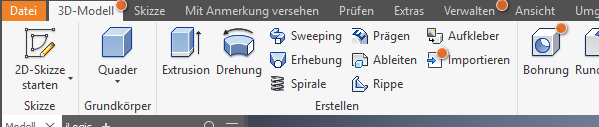
Es kann sein, das Inventor 2019 mit Update 1 an machen Befehlen rote Punkte anzeigt, wie wenn er diese Befehle in irgendeiner Form besonders hervorheben will.

image

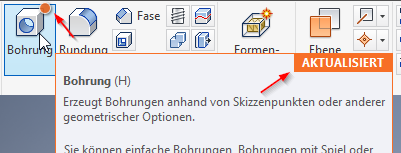
Es handelt sich hier nicht – wie man meinen könnte – um Mückenstiche sondern um eine Neuerung in Inventor 2019.1, die die, in einer bestimmten Inventorversion, neu hinzugekommenen oder aktualisierten Befehle markiert. So hat man die Möglichkeit, sich leichter einen Überblick über die Neuerungen und Ergänzungen zu machen.

image

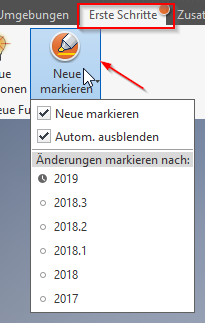
Ob die Punkte angezeigt werden, kann unter Erste Schritte > Neue markieren eingestellt werden.

image

Erklärung der Optionen:

  • Neue markieren: Die roten Punkte werden an neuen/aktualisierten Befehlen angezeigt
  • Autom. ausblenden: Wird ein Befehl mit rotem Punkt aufgerufen, wird der Punkt entfernt.
  • Änderungen markieren nach: Neuerungen, die ab dieser Version eingeführt wurden, anzeigen

Wird die Hilfe zu einem "rote-Punkte-Befehl" aufgerufen, werden in der Hilfe die Neuerungen, die in der jeweiligen Inventorversion hinzugekommen sind, verlinkt.

image

Die roten Punkte werden entfernt, indem man die Option "Neue markieren" abschaltet, d.h. den Haken entfernt.

image

06.06.2018

MUM Support Tipp: Autodesk Inventor und AutoCAD: Menüs nicht mehr sichtbar

Manchmal kommt es vor, dass nach dem Aufrufen eines Befehls das entsprechende Menü nicht mehr erscheint. Der Befehl wird scheinbar ausgeführt, es kann aber nichts eingegeben werden.

image

Wie das zu beheben ist, zeigt mein Kollege Josef Schmitt | Viele weitere Tipps im MUM Kundenbereich.

Kleinere Ergänzungen zum Tipp von mir:

Software-Service und Support bei Mensch und Maschine

Die Installation funktioniert nicht, die Bemaßung lässt sich nicht ändern, die Bauteilzeichnung vom letzten Mittwoch ist einfach weg? Tief durchatmen und eine E-Mail an MuM schicken, die Hotline anrufen oder den Web-Support aktivieren!

Die Profis kennen die Softwarepakete aus dem Effeff und haben schon viele Fragen beantwortet. Wenn es keine "Sofort-Lösung" gibt, bekommt man die Antwort meist innerhalb eines halben Tages.

Anspruch auf deutschsprachigen Support, schnelle Antwort auf E-Mail-Anfragen, kostenlose Online-Seminare und natürlich immer die aktuelle Version der eingesetzten Software – das und noch viel mehr bieten Ihnen der MuM Software-Service-Vertrag für MuM-Lösungen und MuM AboPlus für abonnierte Autodesk-Software.

21.02.2018

Befehle Rückgängig machen: Zahl der Rückwärtsschritte erhöhen und Infos zu dieser Funktion

(Hintergrund-)Informationen

Der Inventor hat eine Rückgängigfunktion (und natürlich auch eine Wiederherstellenfunktion, um das Rückgängig rückgängig zu machen ;) ). Befehlsaufruf über die Pfeiltasten oben bzw. STRG+Z für Rückgängig und STRG+Y zum Wiederherstellen. Wer mehrere Schritte auf einmal Rückwärts gehen will, kann die Dropdownliste mittels des Pfeils "neben dem Pfeil" ausklappen und gleich mehrere Schritte wählen.

image

31.01.2018

Darstellungsprobleme in der MFL und wie ich auf die Lösung gekommen bin (Blick hinter die Kulissen einer Problemlösung)

Problem: In der Benutzergruppe fehlen nach dem Neustart die Text an den Icons:

image

Lösung:

  1. Inventor beenden (sonst überrschreibt er beim schließen deine manuelle Änderung!)
  2. Öffne die Datei C:\Users\<Windowsusername>\AppData\Roaming\Autodesk\Inventor 2018\InventorCustomization.xml
  3. Suche die Zeile mit Text AssemblyHalfSectionViewCmd</InvCustomItem> da in der Nähe ist auch: AssemblyEndSectionViewCmd</InvCustomItem>
  4. (von Assembly... nicht irritieren lassen, das steht da auch, wenn es sich um das Menü einer IPT handelt)
  5. Ändere die Einträge wie folgt. Der Wert die mit OK gekennzeichnet sind, müssen in die Felder, die ebenfalls im roten Rahmen sind.
    image
  6. So sehen die 2 Zeilen danach aus:
    <InvCustomItem HostType="Panel" Large="False" SourcePanelID="id_PanelA_ViewAppearance" SourceRibbonID="Part" SourceTabID="id_TabView" Text="True">AssemblyHalfSectionViewCmd</InvCustomItem>
    <InvCustomItem HostType="Panel" Large="False" SourcePanelID="id_PanelA_ViewAppearance" SourceRibbonID="Part" SourceTabID="id_TabView" Text="True">AssemblyEndSectionViewCmd</InvCustomItem>

  7. Speichere die XML.
  8. Inventor neu starten. Die Texte sind da und bleiben das bei einem Neustart auch.

So bin ich auf die Lösung gekommen:

  1. Ich habe zuerst geschaut, ob ich das Problem reproduzieren kann.
  2. ich wusste wo Inventor die Änderung speichert. nämlich in %appdata%\Autodesk\Inventor 2018\InventorCustomization.xml
  3. Ich habe die Einträge für die Benutzerbefehle gesucht. Oft hilft hier eine XML ohne Einträge mit denen mit Einträge zu vergleichen: Tool Winmerge: http://winmerge.org/ (gehört in jeden CAD-Admin-Werkzeugkasten!)
  4. Mein eigener Benutzerbefehleintrag (Verweis auf einen Makro) wurde übrigens korrekt angezeigt, also konnte es kein generelles Problem sein.
  5. Nachdem mein manuelles ändern der "fehlerhaften" Zeilen nichts nutze (Vergleich mit der korrekt dargestellten Makrobuttonzeile) habe ich ein weiteres Icon aus dem Register "Ansicht" Gruppe "Darstellung" ergänzt (Transparenz ein) und fest gestellt, das in der XML der Eintrag für diesen Befehl anders aussieht als für die, die nicht funktionieren. Zudem würde bei diesem Icon nach einem Neustart alles korrekt angezeigt.
  6. Testweise eine "Fehlerzeile" auf die beiden Deltas (eben die fett markierten Werte oben) geändert und sie da, die fehlerhafte Zeile wurde korrekt dargestellt (auch nach einem Neustart des Inventors)
  7. Bei zweiten Befehl ebenfalls die Änderung vorgenommen. (immer vorher Inventor zu)
  8. Nochmals einen "Testzyklus durchlaufen": Inventor auf > alles OK > Inventor zu > XML wurde nicht vom Inventor geändert > Inventor wieder auf > alles OK.

[Quelle]

16.10.2017

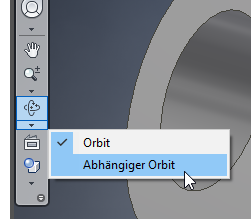
Orbit vs. abhängiger Orbit: Was ist der Unterschied?

image image

Was ist der unterschied? Beim abhängig Orbit bleibt das Drehzentrum in der Modellmitte, auch wenn das Modell nicht in der Mitte des Bildschirms ist. Hier ein Video zur Verdeutlichung:

06.04.2017

Themensammlungen

image

Update 06.04.2017

Die wichtigsten Beiträge nach Stichwörtern sortiert anzeigen

Liste aller Artikel

Um ein bisschen zu stöbern bietet sich die Übersicht über alle Artikel an. Dort findest du alle Artikel nach Datum sortiert, die ich in den letzten Jahren erstellt habe. Du kannst die Sortierung auch anpassen.

Eine Übersicht über alle Themensammlungen in der Inventor FAQ

Die wichtigsten Tipps und Tricks für Einsteiger

Die Inventor FAQ umfasst über 1000 Beiträge und damit eine Menge Tipps und Tricks für Anfänger, Fortgeschrittene und Profis und über das Suchfeld oben lässt sich auch die meiste Fragen klären. Aber gerade Einsteiger haben das Problem, dass sie oft nicht wissen, nach was sie suchen sollen und was für den Einstieg wichtig ist. Weiterlesen...

Die wichtigsten Tipps und Tricks für erfahrene Anwender

Du kennst dich schon im Inventor aus oder hast die Tipps und Links im Beitrag Die wichtigsten Tipps und Tricks für Einsteiger angeschaut und auch schon etwas trainiert. Jetzt wird es Zeit für die nächste Stufe auf der Inventor Karriereleiter. Hier findest du die wichtigsten Tipps und Tricks für erfahrene Anwender aus verschiedenen Themenbereichen. [...] Weiterlesen...

Problembehebung bei Abstürzen und Fehlern

Der Inventor läuft i.d.R. recht stabil nach meiner Erfahrung. Er kann aber auch mal abstürzen. Wenn das aber häufiger der Fall ist, dann sollte näher geforscht werden, was da los ist. Weiterlesen...

Die wichtigsten Tipps und Tricks zur FEM-Berechnung und der dynamische Simulation

Du kennst dich schon im Inventor aus oder hast die Tipps und Links im Beitrag Die wichtigsten Tipps und Tricks für Einsteiger und die wichtigsten Tipps und Tricks für erfahrene Anwender angeschaut und auch schon etwas trainiert. Jetzt wird es Zeit für die nächste Stufe auf der Inventor Karriereleiter. Hier findest du die wichtigsten Tipps und Tricks zur FEM-Berechnung und der dynamische Simulation. Weiterlesen...

Die wichtigsten Tipps und Anleitungen für iLogic hier und im Internet

imageDie wichtigsten Tipp und Codes für iLogic von dieser Seite und aus dem Internet
Weiterlesen...

Inventor automatisieren: Programmieranleitungen (VBA & API)

imageIn diesem Beitrag haben ich alle Beiträge zusammengefasst, die sich mit der Programmierung befassen, vor allem mit dem umfangreichen VBA-Programmierkurs für Konstrukteure.

Autodesk Inventor Schulungsvideos

image

Ich habe während einer Schulung teilweise meinen Bildschirm inkl. Sprache aufgezeichnet. Die “gesammelten Werke” umfassen über 3 Stunden und vermitteln die Grundlagen der Bauteil-, Baugruppen- und Zeichnungserstellung. Die Videos basieren auf Inventor 2009, also noch auf der alten Oberfläche, vermitteln aber trotzdem die grundlegenden Prinzipien in der Anwendung des Inventors.

Das Schweizer Taschenmesser der Inventor Tools, die Inventor FAQ Toolbox

image

Eine Toolsammlung für den Inventor mit mehreren Duzend Funktionen für den Inventor, z.B. Passungliste, Batchdrucken, Bauteilabmessung als iProperty, uvm.

Die besten Tools und Downloads für Inventor, AutoCAD Mechanical, Vault und Windows [Tools]

Im Laufe der Jahre habe ich einige Tools vorgestellt und sogar das eine oder andere Programm selbst programmiert. Hier eine Übersicht überTools aus der Inventor FAQ und im Rest der Internets. Die Übersicht ist sicherlich unvollständig, aber als Einstieg sicher hilfreich.

31.03.2017

Datei neu Dialog: Platz schaffen bei vielen Vorlagen

Der Neue Datei erstellen Dialog kann durchaus eine ganze Menge Vorlagen enthalten. Um etwas mehr Platz zu haben, kann zum einen der Dialog in seiner Größe geändert werden.

image

Um noch mehr Platz zu schaffen, kann der rechte Vorschaubereich entfernt werden. Dazu oben rechts auf das Detail anzeigen Icon klicken.

25.01.2017

Wo hat sich der Befehl versteckt? Befehl suchen

Kleiner Tipp am Mittwoch: Wer einen Befehl sucht oder als Anfänger vielleicht nicht mal eine Ahnung hat, ob es die Funktion gibt, der kann das Suchfeld oben in der Titelleiste des Inventors probieren. Sucht man dort nach einem Begriff, wird - falls vorhanden - auch der passenden Befehl angezeigt. Zusätzlich natürlich einige Links zur Inventorhilfe passend zu dem Begriff. Wird auf den gefunden Befehl geklickt, wird dieser sofort ausgeführt. Hinter dem Befehls steht noch eine "Wegbeschreibung" zum Befehl.

image

15.08.2013

Zwischen den einzelnen Registern in den Ribbons mittels Mausrad wechseln

Die Überschrift sagt es schon. Neben der Möglichkeit, die einzelnen Register der Ribbons durch anklicken zu aktivieren, geht das auch durch drehen des Mausrades und zwar sowohl in Inventor als z.B. auch in Outlook. Es ist also nicht auszuschließen, das das auch noch in vielen anderen Programmen funktioniert ;)

(Tipp von meinem Kollegen Andreas Bacher von MUM AT - Danke Andreas!)

21.05.2013

Inventor 2014: Wo ist der Stücklistenknopf?

Autodesk hat den Stücklisten-Button in Inventor 2014 in eine anderes Ribbon verlagert. War der Knopf früher noch im Hauptregister zu finden, ist er nun im Ribbon "Verwalten" und nicht mehr wie bisher im Ribbon "Zusammenfügen".

image

Ich habe mir eine neue Gruppe mit Benutzerbefehlen angelegt, um wieder die Stückliste und auch die FEM- und dynamische Simulationsbuttons zu bekommen, nachdem die Simulationsgruppe auch nicht mehr eingeblendet werden kann.

27.09.2012

Die wichtigsten Tipps und Tricks für erfahrene Anwender

Update 12.10.2012

imageDu kennst dich schon im Inventor aus oder hast die Tipps und Links im Beitrag Die wichtigsten Tipps und Tricks für Einsteiger angeschaut und auch schon etwas trainiert. Jetzt wird es Zeit für die nächste Stufe auf der Inventor Karriereleiter. Hier findest du die wichtigsten Tipps und Tricks für erfahrene Anwender aus verschiedenen Themenbereichen.

26.09.2012

Inventor 2013: Neue Datei erstellen - kürzere Mauswege bei der Vorlagenwahl und ohne Maus die Vorlage wählen [Templates]

Kleiner Tipp zu Inventor 2013. Autodesk hat den Neu-Dialog überarbeitet und gruppiert die Vorlagen nach Typ. Das mag ja für Anfänger nützlich sein, aber mir ist es lieber, alles nahe beisammen zu haben. Dafür kann man oben rechts im Neu-Fenster die Gruppierung abschalten.

So sieht der Dialog standardmäßig aus:

image

14.09.2012

Benutzeroberfläche: Gruppe aus einem Ribbon dauerhaft im Grafikfenster anzeigen

Inventor setzt bekanntlich auf die Ribbon-Oberfläche, die Benutzeroberfläche, die MS mit Office 2007 eingeführt hat. Ich komme damit gut klar wenn ich mir bei einer Neuinstallation 10 Minuten Zeit nehme, sie noch etwas einzurichten. Was ich da mache, haben ich in diesem Beitrag beschrieben: Inventors “neue” Oberfläche: Einrichten und loslegen.

Jetzt kann es aber sein, das du zwischendurch mal einen Befehl, der nicht im Hauptregister ist und den du dort auch nicht dauerhaft als Benutzerbefehl ablegen willst, für eine kurze Zeit dauerhaft sichtbar haben willst. Dazu kannst du mal diesen Trick probieren: Ziehe die gewünschte Gruppe per Drag&Drop mit der Maus aus dem Registerbereich in den Grafikbereich:

image

11.09.2012

Inventor Benutzeroberfläche: Funktionen, Optionen und Befehle: Die Basics

image

Wer neu mit einem Programm anfängt, sei es nun der Inventor oder eine andere Software, steht vor mehreren Herausforderungen:

  1. Wie funktioniert das Programm den generell? Wie das ist das Konzept und woher bekomme ich das Grundlagenwissen? Für das Grundlagenwissen kannst du dir gleich diesen Beitrag anschauen oder – wenn du lieber Videos magst – die Schulungsvideos.
  2. Wenn das Grundverständnis vorhanden ist, kommt das zweite Problem: Mann möchte etwas machen, weiß aber oft nicht, ob es den überhaupt in dem Programm möglich ist. Das ist eine Sache, die nicht zu unterschätzen ist, den es ist einfacher zu wissen, das etwas geht und man nicht weiß wie, als nicht mal zu wissen, ob es geht. Da hilft oft nur, eine Suche im Internet oder hier im Blog.
  3. Noch am besten von den dreien: Man weiß zwar, das “es” gehen müsste, man weiß aber nicht wie. Man sucht eine Funktion weiß aber nicht so recht, wo man suchen soll. Hier will dieser Beitrag helfen.

Die 5 Möglichkeiten

Wir können 5 Möglichkeiten/Fälle  unterscheiden, wo sich eine Funktion oder Option verstecken könnte:

1. In der Multifunktionsleiste – immer verfügbar

Das ist der einfachste Fall. Die gesuchte Funktion ist immer in einem der Ribbon zu sehen und wartet nur darauf, von dir gedrückt zu werden.

Beispiele:

  • Skizze im Bauteil – kein Problem

    image
  • Transparenz von Bauteilen in der Baugruppe – schon etwas schwerer, da der Befehl in der erweiterten Gruppe verborgen ist und somit nicht so einfach zu finden ist.

    image

Tipps für Fall 1

  • Wer einen Befehl sucht, der immer verfügbar ist, muss natürlich darauf achten, das er in der richtigen Umgebung ist. Eine Bauteilfunktion zu suchen, während man eine Baugruppe bearbeitet ist weniger nützlich. Und Zeichnungsfunktionen wird man wohl am ehesten in einer Zeichnung finden.
  • Befehle suchen geht über das Suchmenü im Applikationsmenü und durch das Einblenden weiterer Gruppe seht ihr mehr Befehle im Hauptribbon. Schau dir dazu dieses Video an:


08.09.2012

Die gesamte Inventor FAQ als eBook herunterladen

faq_ebookUpdate 8.9.2012
Ich habe das eBook aktualisiert. Es enthält jetzt alle Artikel bis zum8.9.2012 und umfasst 2121 Seiten!

Wer die Inventor FAQ zum Offline lesen möchte oder sie in der Firma den Kollegen ohne oder mit beschränktem Internetzugang zur Verfügung stellen möchte, kann das mittels des Inventor FAQ PDF-eBooks tun.

Wenn du das eBook haben möchtest, bitte ich dich auch um eine kleine Spende.Einzelpersonen, Schüler und Studenten geben, was sie entbehren können. Firmen erhalten eine Rechnung. Ich vertraue auf eure Fairness!

Hier kannst du das Ebook herunterladen!

Nach der Spende erhältst du per eMail einen Downloadlink für das eBook und zusätzlich noch die Inventor Schulungsvideos!

image

03.09.2012

Die visuelle Darstellung (Schattiert, Schattiert mit Kanten usw.) über die Navigationsleiste schnell umschalten

Die Navigationsleiste rechts im Inventor lässt sich um ein wichtiges Icon erweitern, indem man auf den kleinen grauen Knopf unten rechts in der Leiste klickt und aus dem Menü “visuelle Stile” wählt.

image

Die wichtigsten Tipps und Tricks für Einsteiger

Update 29.9.2012

Die Inventor FAQ umfasst über 1000 Beiträge und damit eine Menge Tipps und Tricks für Anfänger, Fortgeschrittene und Profis und über das Suchfeld oben lässt sich auch die meiste Fragen klären. Aber gerade Einsteiger haben das Problem, dass sie oft nicht wissen, nach was sie suchen sollen und was für den Einstieg wichtig ist.  

Installation und Einrichtung

Nach der Installation

Die ersten Schritte

Wenn du die Tipps und Informationen alle verdaut hast, dann schau dir auch die wichtigsten Tipps und Tricks für erfahrene Anwender an.

Viel Erfolg beim Inventoreinstieg!

08.08.2012

Inventor 2013: Neue Rechteckbefehle direkt in der Multifunktionsleiste anzeigen

Im Inventor 2013 gibt es in der Skizze neue Rechteckbefehle wie Rechteck über die Mitte zu erstellen. Um auf die Befehle zuzugreifen, muss man aber immer unten auf den Pfeil klicken um die Palette auszuklappen und so an die anderen Rechteckbefehle ran zu kommen.

image

Wie alle Befehle, die in eine Gruppe zusammengefasst sind, lassen sie auch die Befehle in der Gruppe in die Hauptleiste legen. Dazu den Rechteckbefehl rechtsklicken und aus dem Kontextmenü “Gruppierung der Befehle des Dropdown-Menüs aufheben” auswählen.

image

Jetzt sind alle Rechteckbefehle in der Hauptleiste und so mit einem Mausklick erreichbar.

image

Links

12.07.2012

Während der Arbeit im Inventor alle verfügbaren Tastaturkürzel anzeigen lassen

Wer im Inventor schnell arbeiten will, sollten die Tastaturkürzel für die wichtigsten Befehle bekannt sein. Wer die Tastaturkürzel lernen möchte, macht am einfachsten folgendes:

  1. Hilfemenü aufklappen (Kleiner Pfeil rechts neben ?) und aus dem Menü Verknüpfungs-/Aliasübersicht wählen

    image
  2. Es öffnet sich ein Fenster, das alle aktuell verfügbaren Tastaturkürzel darstellt.

    image
  3. Das Fenster kann aufbleiben und zeigt immer die passenden Kürzel zum aktuell bearbeiteten Dateityp an (IPT, IAM, IDW usw.).

    image
  4. Die Kürzel lassen sich auch in der Liste direkt anklicken. Der Kasten ist also auch eine Art “wichtigste Befehle” Werkzeugkasten :)

    image
  5. Das Fenster selbst kann auch größer und kleiner gezogen werden

    image
  6. Durch einen Klick auf “Anpassen” unten lassen sich due Tastaturkürzel auch anpassen.

    image
  7. Wer dann noch die Mehrzeichenbefehlskürzel aktiviert, der bekommt Befehlskürzel mit mehreren Buchstaben und somit auch mehr Befehle als Kürzel

    image
    Nach dem Aktivieren der Option das Aliasübersichtsfenster einmal schließen und wieder öffnen zum aktualisieren.

    image
  8. Wer noch das Dialogfeld für die "Befehlsalias-Eingabe aktiviert (Extras > Anwendungsoptionen > Allgemein)…

    image
    … bekommt bei der Kürzeleingabe ein kleines Fenster, das alle möglichen Kürzel anzeigt.

    image

Links

Inventor FAQ Newsletter. Emailadresse: