Die Inventor FAQ wird unterstützt von:

Inventor FAQ Logo
Posts mit dem Label Zeichnung werden angezeigt. Alle Posts anzeigen

27.11.2018

Inventor Dateiablage verstehen: Die Basics

In der "die Basics" Reihe habe ich schon einige Themenbereich einführend behandelt, sozusagen eine Handreichung zum "ins Thema reinkommen für Einsteiger". In diesem Beitrag soll es darum gehen, zu verstehen, wie die Inventor Dateiablage handhabt. Bevor wir ins Thema gehen, ist es zwingend notwendig, zu verstehen, was ein Inventor Projekt ist und sich ein solches zu Testzwecken anzulegen. Hier eine Einführung dazu: Projekt anlegen: Die Basics

image

Sobald das Projekt steht erstellt ist, gilt es zu verstehen, woher unser Projekt die Normteile holt und wo es sie ablegt: Inventor Normteile / Inhaltscenter: Die Basics. In einem Projekt ist auch der Pfad zu den Vorlagen definiert, auf Basis derer neuen Datei erstellt werden können: Der Zusammen dazu ist hier erklärt: Inventor: Vorlagefenster ist leer - wo sind meine Templates? Zu guter Letzt ist noch wichtig, ein bisschen über die Konstruktionsdaten zu wissen: Stilbibliothek (Konstruktionsdaten / Stile / Design Data): Die Basics

Wenn das Projekt steht und klar ist, was es mit den verschiedenen Pfadeinstellungen zu tun hat, kann es mit unserer eigentlichen Einführung los gehen.

Was soll ich wo speichern?

08.11.2018

Bauteil einer Baugruppe in einem Schnitt in der Zeichnung (und in der Baugruppe) nicht schneiden

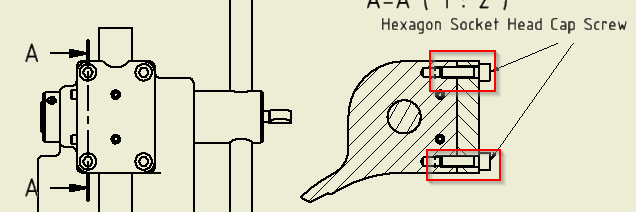
Normteile aus dem Inhaltscenter werden in den Zeichnungsansichten standardmäßig nicht geschnitten, wie man an der Schnittansicht, an der zwei Schrauben beteiligt sind, sehen kann.

image

Manuell erstellte Bauteile werden dagegen standardmäßig geschnitten dargestellt, wie in dieser Ansicht u.a. beim Bauteil Pinion Shaft zu sehen ist.

image

Wie kann nun erreicht werden, dass das Bauteil Pinion Shaft nicht geschnitten wird?

27.09.2018

iProperties in Excel exportieren, bearbeiten und zurück in die Datei schreiben (Toolbox)

Neue Funktion in der Toolbox. iProperties von Inventordateien aus einem Verzeichnis (inkl. Unterverz.) auslesen und in Excel exportieren. Dort können Sie bearbeitet und zurück in die Inventordateien geschrieben werden.

Update 27.9.2018: Das Tool steht nun nicht nur in der Inventor FAQ Toolbox, sondern auch einzeln zum Download zur Verfügung.

Update 29.11.2017: Leicht ergänzte Oberfläche:

  • Einschränkung Dateitypen
  • mit/ohne Unterverzeichnisse
  • Alle Benutzer-iProperties löschen und dann aus XLS neu anlegen (so werden aus XLS gelöschte Benutzer-iProperties auch in den Dateien gelöscht!)
  • Dateizähler beim Im- und Export, damit besser abgeschätzt werden kann, wie lange es noch dauert
  • Aufteilung Ausgaben Dateien und gelesen iProperties
  • Formatierung in Excel etwas angepasst damit das Bearbeiten großer Tabellen leichter fällt

image


Aufruf über Hauptfenster > Allgemein

image

Funktion 

Programm starten und entweder über den Button oben rechts alle Inventordateien in einem Verzeichnis (inkl. aller Unterverzeichnisse) wählen oder bereits bestehende Exceltabelle laden, falls bereits einmal Dateien ausgelesen wurde, das dies nicht nochmals durchgeführt werden muss.

image

Verz. wählen: Ordner wählen. Pfad wird in das Fenster übernommen. Der Export nach Excel ist verfügbar.

image

Diesen Button anklicken um die iProperties aus den Inventordateien in Excel zu übertragen. Excel wird erst sichtbar, wenn der Prozess fertig ist. Den Prozess verfolgen kannst man im Textfenster.

image

Ist das Auslesen abgeschlossen, wird die Exceltabelle angezeigt. Diese muss bei Bedarf manuell gespeichert werden.

image

Nun können die iProperties in der Exceltabelle bearbeiten werden. Auf Plausibilität ist selbst zu achten!!

Werte aus Excel einlesen

Wurde die Tabelle generiert (oder auch geladen) kann über den Button Excel in iProps importieren die Werte aus Excel in die iProperties zurück geschrieben werden. Fehlende Benutzer-iProperties werden angelegt. Auch dieser Vorgang wird im Textfenster nachvollziehbar.

image

image

Allgemeine Infos zur Inventor Toolbox gibt’s hier | Alle Beiträge zu den Toolbox-Funktionen

Copyrightinfo

Inhalte aus der Inventor FAQ kopieren? Hinweise zum Urheberrecht dieses Blogs

imageMeine Arbeit unterstützen?

Ich leben schon in gesicherter Armut, wenn dir also das Programm gefällt, wird sich das Tierschutzheim Biberach über eine kleine Spende freuen!

Tierschutzverein im Landkreis Biberach e. V.
Kreissparkasse Biberach
IBAN: DE66654500700000053538
BIC: SBCRDE66

21.02.2018

Befehle Rückgängig machen: Zahl der Rückwärtsschritte erhöhen und Infos zu dieser Funktion

(Hintergrund-)Informationen

Der Inventor hat eine Rückgängigfunktion (und natürlich auch eine Wiederherstellenfunktion, um das Rückgängig rückgängig zu machen ;) ). Befehlsaufruf über die Pfeiltasten oben bzw. STRG+Z für Rückgängig und STRG+Y zum Wiederherstellen. Wer mehrere Schritte auf einmal Rückwärts gehen will, kann die Dropdownliste mittels des Pfeils "neben dem Pfeil" ausklappen und gleich mehrere Schritte wählen.

image

14.02.2018

iProperties im Windows Explorer anzeigen als Tooltip (InfoTip.config)

Im Windows Explorer wird in einem Tooltip (einem gelben Kasten) die Inventordatei-iProperties angezeigt, wenn man den Mauszeiger auf eine Inventordatei "stellt".

image

Welche iProperties dort angezeigt werden ist definiert in der Datei C:\ProgramData\Autodesk\Inventor 2018\InfoTip\de-DE\InfoTip.config (ggf. die Versionsnummer (2018) durch die aktuelle Inventorversion ersetzen).

image

17.01.2018

iLogic: Texte aller gleichnamigen angeforderten Eingaben in skizzierten Symbolen ändern

so kannst man die angeforderte Eingabe aller Symbole, bei der die angeforderte Eingabe "Text_sym" heißt auf einen abgefragten Wert setzen.

Symboltext = InputBox("Wert Symboltext", "Symboltext", "-")
For Each oSS As SketchedSymbol In ActiveSheet.Sheet.SketchedSymbols

		Dim oTB As TextBox
		For Each oTB In oSS.Definition.Sketch.TextBoxes
		  If oTB.Text = "Text_Sym" Then
		    Call oSS.SetPromptResultText(oTB, Symboltext)
		  End If
		Next
Next 

image


Inventor 2018 IDW: 171127120834332 skizziertes Symbol - Texte kopieren.idw ‏128 KB

[Quelle]

15.01.2018

Zeichnung: Gleiche Schnittansicht zwei mal auf einem Blatt (Schnittansicht kopieren)

F: kennt jemand von Euch eine Methode, wie ich eine erstellte Schnittansicht duplizieren kann. Grund ist, das ich einen Schnitt gerne zwei mal auf einem Blatt haben möchte um Ihn mit unterschiedlichen Informationen zu versehen.

A: Detailansicht des ersten Schnittes im gleichen Maßstab erstellen.

image

Bezeichnung an Detail entfernen: Detailansicht bearbeiten und Glühbirne bei Beizeichung "ausschalten"

image

Begrenzungsrahmen an Schnittansicht entfernen: Einen Layer erstellen

image

Dem Detailrahmen diesen Layer zuweisen und Layer ggf. unsichtbar stellen.

image

Detailrahmen ist unsichtbar und Schnitt "dupliziert".

image

[Quelle]

20.11.2017

Form- und Lagetoleranzen werden als Buchstaben angezeigt und nicht als Symbole

imageIch habe das Problem, dass bei meinen Zeichnungen die Form-und Lagetoleranzen als Buchstabe und nicht als Symbol angezeigt werden.

Auf deinem System fehlen wahrscheinlich die notwendigen Schriftarten.

  1. ZIP herunterladen und entpacken
  2. TTF Dateien markieren > Rechtsklick > Installieren
  3. Inventor neu starten

[Quelle]

06.11.2017

Aktuell verfügbare Tastaturkürzel anzeigen

Früher gab es mal eine Funktion die aktuell verfügbaren Tasturkürzel anzuzeigen. Leider scheint es die Funktion nicht mehr zu geben. Sehr wohl aber die Möglichkeit, die Tastaturkürzel in einem Dialog anzuzeigen. Dazu ggf. erst mal die Mehrzeichenkürzel aktivieren.

image

Jetzt in den Anwendungsoptionen den Dialog für die Befehlsalias-Eingabe aktivieren.

image

Wird nun ein Buchstabe eingegeben, öffnet sich die Dialogbox für die Tastaturkürzel.

image

Wird der eingegeben Buchstabe gelöscht, sind alle Kürzel sichtbar die aktuell verfügbar sind und können in der Liste zum Befehlsaufruf angeklickt werden. Den Dialog einfach größer ziehen um mehr zu sehen.

image

30.10.2017

Inventor Dateien auf Fehler, Probleme und Einhaltung von Konstruktionsrichtlinien testen (Toolbox)

Nach einem programmierreichen Wochenende hat die Toolbox eine neue Funktion, den Datei-Prüfer. Der Datei-Prüfer prüft Inventordatei auf selbst konfigurierbare Kriterien um automatisiert z.B. bei Fremddaten von außen oder neu erstellten Konstruktionen die Einhaltung von Konstruktionsrichtlinien zu prüfen.

Momentan sind das folgende Kriterien (Siehe auch Datei Dateiprüfer Kriterien und Anmerkungen.xlsx im Verzeichnis Datei-Pruefer für Bemerkungen zu den Optionen):

image

Über die Funktion VBA können selbst geschriebene VBA-Routinen zur Prüfung genutzt werden, um firmenspezifische Anforderungen abzudecken.. VBA Beispiel im Datei-Prüfer Verzeichnis enthalten (Dateipruefer.ivb).

Was getestet werden soll, wird im Hauptprogramm konfiguriert. Beim ersten Start wird eine Beispielkonfiguration geladen.

image

20.10.2017

Benutzer-iProperty automatisch erstellen (Toolbox)

Update 24.10.2017: VB.net Dialog mit Auswahllisten, gespeicherten Werten in den Auswahllisten undd der Funktion iProperties auch zu löschen

Besteht das Benutzer-iProperty, wird es geändert. Existiert es nicht, wird es neu erstellt. Wird der Haken bei "Alle Baugruppenkomponenten bearbeiten" aktiviert, werden ALLE Komponenten ALLER Unterbaugruppen ebenfalls mit dem iProperty ergänzt (Schreibgeschützte und nicht änderbare Dateien  ausgenommen)

image

image

Allgemeine Infos zur Inventor Toolbox gibt’s hier | Alle Beiträge zu den Toolbox-Funktionen

13.10.2017

Zeichnungen aller Komponenten einer Baugruppe automatisch aktualisieren und speichern (Toolbox)

Wer "mal schnell" und automatisch – z.B. in der Mittagspause – alle bestehenden Zeichnungen einer Baugruppe aktualisieren will, kann das mittels der Inventor Toolbox machen:

  1. Baugruppe öffnen
  2. Funktion "Makro Baugruppe" aufrufen

    image

  3. Folgenden Makro wählen

    image

  4. Button Start anklicken und los geht's.

    image

Die Zeichnungen zu den Komponenten (falls Zeichnung existieren) werden geöffnet, aktualisiert, gespeichert und wieder geschlossen.

image

Passend zum Thema:

Allgemeine Infos zur Inventor Toolbox gibt’s hier | Alle Beiträge zu den Toolbox-Funktionen

27.09.2017

Inventor 2018: Messen-Dialog in den Browser schieben

In Inventor 2018 ist der Messendialog ein Register im Format des Modell- und iLogicregister. Dieses Register kann man in den Browser ziehen um Platz zu schaffen im Grafikbereich.

image

image


image

Wird der Messenbefehl beendet, verschwindet das Register wieder, wird aber an der selben Stelle wieder angezeigt, wenn der Messenbefehl wieder geöffnet wird.

19.07.2017

Verdeckte Kanten einzelner Bauteile einer Baugruppenansicht in der Zeichnung anzeigen

In der Zeichnung einer Baugruppe lassen sich über die Ansichtsoptionen entweder alle verdeckten Kanten ein- oder ausschalten. Um die verdeckten Kanten eines einzelnen Bauteiles sichtbar zu machen kann man folgendermaßen vorgehen:

Weg über den Browser

Bauteil im Browser suchen (auf die korrekte Wahl der Ansicht achten) und dann das Bauteil rechtsklicken und aus dem Kontextmenü “verdeckte Kanten” wählen.

image

Es werden die verdeckten Kanten des gewählten Bauteiles angezeigt.

image

Weg über die Zeichnungsansicht

Das Bauteil kann auch direkt in der Zeichnungsansicht gewählt werden, vorausgesetzt das Bauteil ist wenigstens teilweise sichtbar. Dazu den Auswahlfilter Bauteil aktivieren mittels Shift+rechte Maustaste und aus dem Menü “Bauteil” wählen.

image

Nun das Bauteil in der Zeichnung anwählen und wieder Rechtsklick > verdeckte Linien

image

Ergebnis:

image

Sollen in einer IAM die Gewindelinien dargestellt werden, dann die Ansicht bearbeiten und diese Haken setzen.

image

10.07.2017

Blatt einer Zeichnung innerhalb der Zeichnung kopieren

Wie kann ich ein Blatt innerhalb einer Zeichnung kopieren?

In der Originalzeichnung (A) Blatt > Rechtsklick > Kopieren

image

Neue Zeichnung (B) aufmachen > Dort oben auf Zeichnung > Rechtsklick > Einfügen

image

Das so in die neue leere Zeichnung (B) kopierte Blatt wieder kopieren und auf dem gleichen Weg in die Originalzeichnung (A) einfügen.

Ergebnis: In Originalzeichnung (A) ist nun das Blatt 1 ein zweites mal eingefügt.

image

Wer den Prozess häufiger braucht, kann es mal mit diesem VBA-Makro probieren:

Sub Blatt_kopieren()
    Dim oDrawingDocument1 As DrawingDocument
    Dim oDrawingDocument2 As DrawingDocument
    Dim oSheet As Sheet
    Set oDrawingDocument1 = ThisApplication.ActiveDocument
    Set oDrawingDocument2 = ThisApplication.Documents.Add(kDrawingDocumentObject, , False)
    Set oSheet = oDrawingDocument1.ActiveSheet
    oSheet.CopyTo oDrawingDocument2
    Set oSheet = oDrawingDocument2.Sheets.Item(oDrawingDocument2.Sheets.Count)
    oSheet.CopyTo oDrawingDocument1
    oDrawingDocument2.Close True
End Sub

[Quelle VBA]

oder auch über die Inventor Toolbox!

image

03.07.2017

MUM Support: Teileliste-Bauteilliste – wenn das Umschalten auf eine andere Stücklistenansicht misslingt

Mensch und MaschineHier ein Tipp aus dem aktuellen MUM Support Plus Newsletter, dieses mal von meinen Kollegen Josef:

Die Teileliste bzw. Bauteilliste wird in der Inventor-IDW oder -DWG eingefügt. Dort ist dann der Inhalt der Stückliste eines Zusammenbaus zu sehen.

Beim Einfügen der Teileliste gibt es zwei Ansichten, „Strukturiert“ oder „Nur Bauteile“
(die älteren Versionen ignorieren wir hier):

Manchmal kommt es vor, dass beim Erzeugen der Teileliste und/oder der Positionsnummer nur noch eine der beiden Ansichten genutzt werden kann. Bei der anderen ist der OK-Button ausgegraut. Das kann folgende Gründe haben: Weiter lesen…

22.06.2017

Parameter eines Bauteiles in einer Tabelle auf der Zeichnung darstellen

Wer ein Bauteil hat und bestimmte Parameter des Bauteiles auf der Zeichnung in einer Tabelle darstellen will, der kann folgende 2 Sachen probieren:

1. Exceltabelle definieren mit den relevanten Parameter und diese in den Bauteil-Parametern und auf der Zeichnung als Tabelle nutzen.

Siehe dazu:

  1. Exceltabelle mit Parameter erstellen und in einem Bauteil verwenden => Arbeiten mit Parametern (2)
  2. Und dieselbe Exceltabelle in eine Zeichnung einfügen: Exceltabelle in eine Zeichnung einfügen

2. iPart erstellen und die iPart-Tabelle auf der Zeichnung darstellen

Aus dem Bauteil ein iPart machen (siehe dazu hier)

2014-12-12 08_45_28

Ansicht des iParts erstellen und mittels Befehl “Tabelle Allgemein” und Auswahl der Ansicht eine Tabelle mit den Parameter aus der iParttabelle erstellen.

2014-12-12 09_54_53

Ggf. Maße ergänzen, den Maßwert ausblenden und stattdessen den Parametername eintragen.

2014-12-12 09_55_09

Ergebnis:

2014-12-12 08_47_44

Inventor FAQ Newsletter. Emailadresse: