Die Inventor FAQ wird unterstützt von:

Inventor FAQ Logo
Posts mit dem Label Blech werden angezeigt. Alle Posts anzeigen

04.12.2018

VBA: Export einer Blechabwicklung als DXF/DWG/SAT mit einer Funktion durch Übergabe der gewünschten Dateiendung

Public Sub Abwicklung_Exportieren()
    Abwicklung_Export ("sat")
    Abwicklung_Export ("dxf")
    Abwicklung_Export ("dwg")
End Sub
Public Sub Abwicklung_Export(Ext As String)
    'Aktuelles Dokument
    Dim oDoc As PartDocument
    Set oDoc = ThisApplication.ActiveDocument
    
    'Prüfen ob Datei ein Blech ist und falls keine Abwicklnug vorhanden Abwicklung erstellen
    If oDoc.SubType = "{9C464203-9BAE-11D3-8BAD-0060B0CE6BB4}" Then
         Set oFlatPattern = oDoc.ComponentDefinition.FlatPattern
         Set oSheetMetalCompDef = oDoc.ComponentDefinition
          If oSheetMetalCompDef.HasFlatPattern = False Then oSheetMetalCompDef.Unfold
    Else
        'Abbrechen, wenn kein Blechbauteil
        'MsgBox "Datei ist kein Blech!"
        Exit Sub
     End If
    
    'Dateiname ohne Extension ermitteln und Exporterweiterung anhängen
    Dim Dateiname As String
    Dateiname = Left(oDoc.FullFileName, Len(oDoc.FullFileName) - 3) & Ext
    
    'Export der Abwicklung durchführen
    Dim oDataIO As DataIO
    Set oDataIO = oDoc.ComponentDefinition.DataIO
    Dim sOut As String
    'Sout definiert die Abwicklungsoptionen. siehe auch https://adndevblog.typepad.com/manufacturing/2012/05/exporting-flat-pattern-as-dwgdxf.html
    sOut = "FLAT PATTERN " & UCase(Ext)
    oDataIO.WriteDataToFile sOut, Dateiname
End Sub

Wer selbst programmieren lernen will, kann sich hier meine Programmieranleitungen (VBA & API) anschauen.

05.03.2018

Parameter zwischen Dateien austauschen: Ex- und Import von Parametern als XML-Datei

Parameter bilden die maßliche Repräsentation eines Modells (und einer Baugruppe) ab und enthalten seit einiger Zeit auch Text- und boolesche Parameter. Auch wer sich nicht um die Parameter kümmert, erzeugt laufend welche, sobald er eine Funktion nutzt, die eine Maßeingabe erfordert, den diese Funktion erzeugt einen Parameter. Eine Einführung in das Thema "Parameter" gibt es hier:

Parameter ex- und importieren

Der Prozess zum Ex- und Import von Parametern ist simple:

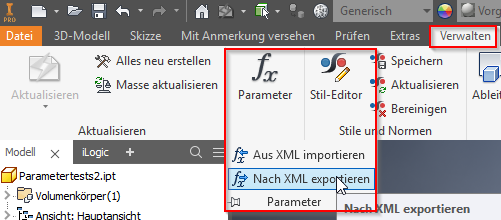
  1. Befehl aufrufen: Verwalten > Parameter: Ausklappen >Aus XML importieren / Nach XML exportieren wählen

    image

  2. Datei wählen (importieren) bzw. Datei Speicherort (exportieren) wählen
  3. Die Parameter werden in eine XML-Datei exportiert bzw. aus der gewählten XML-Datei gelesen.

Soweit – So einfach!

Was ist zu beachten?

29.11.2017

Allen Elemente die gleiche Abwicklungsregel zuordnen (Inventor 2018.2)

Gilt für Inventor 2018 mit Update 2.  Bisher könnte man einfach einem Blechelement eine andere Abwicklungsregel zuordnen…

image

…aber man konnte nicht "mal schnell" (ohne Programmierung) allen Blechelemente die gleiche Abwicklungsregel zuordnen. Das geht nun: RMT auf den Volumenkörper des betreffenden Bleches > Abwicklungsregel synchronisieren

image

und Regel wählen.

image

06.04.2017

Themensammlungen

image

Update 06.04.2017

Die wichtigsten Beiträge nach Stichwörtern sortiert anzeigen

Liste aller Artikel

Um ein bisschen zu stöbern bietet sich die Übersicht über alle Artikel an. Dort findest du alle Artikel nach Datum sortiert, die ich in den letzten Jahren erstellt habe. Du kannst die Sortierung auch anpassen.

Eine Übersicht über alle Themensammlungen in der Inventor FAQ

Die wichtigsten Tipps und Tricks für Einsteiger

Die Inventor FAQ umfasst über 1000 Beiträge und damit eine Menge Tipps und Tricks für Anfänger, Fortgeschrittene und Profis und über das Suchfeld oben lässt sich auch die meiste Fragen klären. Aber gerade Einsteiger haben das Problem, dass sie oft nicht wissen, nach was sie suchen sollen und was für den Einstieg wichtig ist. Weiterlesen...

Die wichtigsten Tipps und Tricks für erfahrene Anwender

Du kennst dich schon im Inventor aus oder hast die Tipps und Links im Beitrag Die wichtigsten Tipps und Tricks für Einsteiger angeschaut und auch schon etwas trainiert. Jetzt wird es Zeit für die nächste Stufe auf der Inventor Karriereleiter. Hier findest du die wichtigsten Tipps und Tricks für erfahrene Anwender aus verschiedenen Themenbereichen. [...] Weiterlesen...

Problembehebung bei Abstürzen und Fehlern

Der Inventor läuft i.d.R. recht stabil nach meiner Erfahrung. Er kann aber auch mal abstürzen. Wenn das aber häufiger der Fall ist, dann sollte näher geforscht werden, was da los ist. Weiterlesen...

Die wichtigsten Tipps und Tricks zur FEM-Berechnung und der dynamische Simulation

Du kennst dich schon im Inventor aus oder hast die Tipps und Links im Beitrag Die wichtigsten Tipps und Tricks für Einsteiger und die wichtigsten Tipps und Tricks für erfahrene Anwender angeschaut und auch schon etwas trainiert. Jetzt wird es Zeit für die nächste Stufe auf der Inventor Karriereleiter. Hier findest du die wichtigsten Tipps und Tricks zur FEM-Berechnung und der dynamische Simulation. Weiterlesen...

Die wichtigsten Tipps und Anleitungen für iLogic hier und im Internet

imageDie wichtigsten Tipp und Codes für iLogic von dieser Seite und aus dem Internet
Weiterlesen...

Inventor automatisieren: Programmieranleitungen (VBA & API)

imageIn diesem Beitrag haben ich alle Beiträge zusammengefasst, die sich mit der Programmierung befassen, vor allem mit dem umfangreichen VBA-Programmierkurs für Konstrukteure.

Autodesk Inventor Schulungsvideos

image

Ich habe während einer Schulung teilweise meinen Bildschirm inkl. Sprache aufgezeichnet. Die “gesammelten Werke” umfassen über 3 Stunden und vermitteln die Grundlagen der Bauteil-, Baugruppen- und Zeichnungserstellung. Die Videos basieren auf Inventor 2009, also noch auf der alten Oberfläche, vermitteln aber trotzdem die grundlegenden Prinzipien in der Anwendung des Inventors.

Das Schweizer Taschenmesser der Inventor Tools, die Inventor FAQ Toolbox

image

Eine Toolsammlung für den Inventor mit mehreren Duzend Funktionen für den Inventor, z.B. Passungliste, Batchdrucken, Bauteilabmessung als iProperty, uvm.

Die besten Tools und Downloads für Inventor, AutoCAD Mechanical, Vault und Windows [Tools]

Im Laufe der Jahre habe ich einige Tools vorgestellt und sogar das eine oder andere Programm selbst programmiert. Hier eine Übersicht überTools aus der Inventor FAQ und im Rest der Internets. Die Übersicht ist sicherlich unvollständig, aber als Einstieg sicher hilfreich.

01.04.2017

Inventor Grundlagenvideos Teil 8: Blech 2

Inventor Schulungsvideos in mehreren Teilen

Übersicht zu allen Videos

Ich habe während einer Schulung teilweise meinen Bildschirm inkl. Sprache aufgezeichnet. Die “gesammelten Werke” umfassen über 3 Stunden und vermitteln die Grundlagen der Bauteil-, Baugruppen- und Zeichnungserstellung. Die Videos basieren auf Inventor 2009, also noch auf der alten Oberfläche, vermitteln aber trotzdem die grundlegenden Prinzipien in der Anwendung des Inventors.

Inventor Grundlagenvideos Teil 7: Blech

Inventor Schulungsvideos in mehreren Teilen

Übersicht zu allen Videos

Ich habe während einer Schulung teilweise meinen Bildschirm inkl. Sprache aufgezeichnet. Die “gesammelten Werke” umfassen über 3 Stunden und vermitteln die Grundlagen der Bauteil-, Baugruppen- und Zeichnungserstellung. Die Videos basieren auf Inventor 2009, also noch auf der alten Oberfläche, vermitteln aber trotzdem die grundlegenden Prinzipien in der Anwendung des Inventors.

24.09.2014

Abwicklung aller Blechteile in einer Baugruppe exportieren (Toolbox)

In der Inventor Toolbox ist ein Modul enthalten, das Funktionen auf alle geöffneten Dateien oder alle Komponenten einer Baugruppe ausführen kann. dazu zählt die Möglichkeit, von allein Blechteilen einer Baugruppe die Abwicklungen zu exportieren.

Und so geht’s:

Funktion Abwicklung exportieren aufrufen über Miniwerkzeugkasten oder das Hauptfenster

image image

07.08.2014

Stilbibliothek (Konstruktionsdaten / Stile / Design Data): Die Basics

Ein Thema, das immer mal wieder aufpoppt, betrifft die Stilbibliothek, dem Ort, an dem der Inventor diverse “Einstellungen” ablegt und wieder lädt. Die Stilbibliothek wird auch Design Data genannt.

Was ist die Stilbibliothek?

Die Stilbibliothek ist ein Verzeichnis auf der Festplatte oder einem Netzlaufwerk.

Bei einer nicht angepassten Standardinstallation nutzt der Inventor folgendes Verzeichnis: C:\Users\Public\Documents\Autodesk\Inventor <VERSION>\Design Data. Bei Inventor 2015 also z.B. C:\Users\Public\Documents\Autodesk\Inventor 2015\Design Data.

image

Wer mit anderen Kollegen zusammenarbeitet, der sollte dafür sorgen, das alle mit dem selben Verzeichnis arbeiten!

26.06.2014

VBA: Größte Fläche am Modell ermitteln

Wenn man Abwicklungen von Bauteilen exportiert, die nicht über die Blechfunktionalität erstellt wurden, dann kann es vorkommen, das die Grundfläche der Abwicklung nicht stimmt. Das Problem lässt sich umgehen, indem man die ebene Fläche mit dem größten Flächeninhalt am Modell ermittelt und diese als Basisfläche für die Abwicklung nutzt.

Hier der Code-Ausschnitt für die Ermittlung der größten Fläche:

[…]

Dim oFaces As Faces
                        Set oFaces = oPart.ComponentDefinition.SurfaceBodies(1).Faces
                        Dim groessteFlaeche As Face
                       
                        Dim Flaecheninhalt As Double
                        Flaecheninhalt = 0
                        Dim index As Long
                        index = 1
                       
                        Dim oFace As Face
                        For Each oFace In oFaces
                       
                        If (TypeOf oFace.Geometry Is Plane) Then
                        'MsgBox (oFace.Evaluator.Area)
                                If oFace.Evaluator.Area > Flaecheninhalt Then
                                    Flaecheninhalt = oFace.Evaluator.Area
                                    Set groessteFlaeche = oFace
                                End If
                        End If
                       
                        Next

Call oSheetDef.Unfold2(groessteFlaeche)

[…]

24.06.2014

Modell: Blech mit Sicke und variabler Breite

Wie kann ich ein Blech mit variabler Breite erstellen bei der die Anzahl der Sicken berechnet und angepasst wird?

Hier ein Beispielmodell im Inventor 2014 Format.

Image

Hier das Inventor 2014 Modell zum Runterladen.

Die Breite des Blechs kann über den Parameter “breite” geändert werden. Die Anzahl der Sicken in der Reihe wurde ebenfalls in den Parametern berechnet und zwar auf diesem Weg.

image

[Quelle: Meine Antwort bei cad.de]

18.06.2014

Inventor 2015: Bauteil in Blechteil konvertieren et vice versa

Bauteil in Blech konvertieren

In Inventor 2015 ist der Befehl “In Blech konvertieren” im Ribbon 3D-Modellierung verschwunden und wurde in das Register “Umgebungen” verschoben.

image

Also entweder darüber die Konvertierung eines Bauteiles in ein Blechteil vornehmen oder aber im Register 3D-Modellierung hinten auf den Pfeil klicken und die Gruppe “Konvertieren” einblenden damit das Icon “In Blech konvertieren” wieder da ist.

image

Blech in Bauteil konvertieren

19.03.2014

Blechabwicklung aus einer alten Inventor Version in neuen Inventorversionen

Die Abwicklungsfunktionen wurde nach Inventor 10 von Autodesk geändert, d.h. Abwicklungen bis Inventor 10 werden auf eine andere Art erstellt und haben andere Funktionalitäten wie die in den nachfolgenden Inventorversionen. Beim anklicken einer Abwicklung im Browser erscheint folgenden Meldung:

Abwicklungen, die mit einer Version vor Inventor R11 erstellt wurden, können nicht bearbeitet werden. Wenn Sie die Abwicklung
dieses Bauteils bearbeiten möchten, müssen Sie sie löschen und neu erstellen. Wenn Sie die Abwicklung löschen, werden auch alle ihre Ansichten in den zugehörigen Zeichnungen gelöscht.

image

Bauteil mit alter Abwicklung aus Inventor 2013:

clip_image001

Bauteil mit alter Abwicklung aus Inventor 11:

clip_image002

26.09.2013

Inventor 2014 Tool: Export von DWG, DXF, DWF und PDF über einen Klick

Im Autodesk App Exchange Portal gibt es eine Tool für Inventor 2014, das über einen Mausklick die aktuelle Zeichnung als DWG, DXF, DWF und PDF exportiert oder bei einer Blechabwicklung als DWG oder DXF. Nach der Installation des Tool gibt es oben 4 neue Buttons.

image

Die Konfiguration erfolgt über Extras > Easy Export Configurations.

image

Das sind die möglichen Einstellungen:

image

image

Download des Tools hier.

27.09.2012

Die wichtigsten Tipps und Tricks für erfahrene Anwender

Update 12.10.2012

imageDu kennst dich schon im Inventor aus oder hast die Tipps und Links im Beitrag Die wichtigsten Tipps und Tricks für Einsteiger angeschaut und auch schon etwas trainiert. Jetzt wird es Zeit für die nächste Stufe auf der Inventor Karriereleiter. Hier findest du die wichtigsten Tipps und Tricks für erfahrene Anwender aus verschiedenen Themenbereichen.

21.09.2012

Was bedeuten die Symbole im Inventor Browser?

An allen möglichen Dateien und Elementen im Browser werden im Inventor Symbole angezeigt. Hier eine Übersicht über die Symbole in der Baugruppeumgebung. Alle Symbole für sämtliche Umgebung gibt im Autodesk Wiki.

Baugruppensymbole

  Abhängigkeit Winkel zeigt die in Abhängigkeit Winkel aktivierten Komponenten an.
  Ergebnis Winkel-iMate zeigt die zu einem Winkel-iMate gehörenden Komponenten an.
  Abhängigkeit Axial, passend zeigt Komponenten an, die zu einer Abhängigkeit Passend mit mindestens einer Achse gehören.
  Ergebnis von -iMate Axial, passend zeigt Komponenten an, die zu einer iMate-Abhängigkeit Passend mit mindestens einer Achse gehören.
  Ergebnis Zusammengesetztes iMate zeigt die zu einem zusammengesetzten iMate gehörenden Komponenten an.
Layoutabhängigkeit zeigt die zu einer Layoutabhängigkeit gehörenden Komponenten an.
  Private Konstruktionsansicht aktiviert die zugehörige private Konstruktionsansicht.
  Konstruktionsansicht aktiviert die zugehörige Konstruktionsansicht.
  Gesperrte Konstruktionsansicht gibt an, dass die Konstruktionsansicht gesperrt ist und von den am Baugruppenmodell vorgenommenen Änderungen nicht betroffen ist.
  Baugruppe zeigt die Baugruppe an.
  Deaktivierte Baugruppe zeigt die deaktivierte Baugruppe an.
  Deaktivierte fixierte Baugruppe zeigt die fixierte deaktivierte Baugruppe an.
  Fixierte Baugruppe zeigt die Baugruppe an, deren Freiheitsgrade entfernt wurden.
  Bauteil zeigt ein Bauteil mit nur einem Körper.
  Deaktiviertes Bauteil zeigt ein deaktiviertes einzelnes Blechbauteil an.
  Deaktiviertes fixiertes Bauteil zeigt ein deaktiviertes fixiertes Bauteil an.
  Fixiertes Bauteil zeigt das Bauteil mit allen entfernten Freiheitsgraden an.
  Bauteil mit mehreren Körpern zeigt ein Bauteil mit mehreren Körpern an.
  Deaktiviertes Bauteil mit mehreren Körpern zeigt ein deaktiviertes Bauteil mit mehreren Körpern an.
  Deaktiviertes fixiertes Bauteil mit mehreren Körpern zeigt ein deaktiviertes fixiertes Bauteil mit mehreren Körpern an.
  Fixiertes Bauteil mit mehreren Körpern zeigt ein fixiertes Bauteil mit mehreren Körpern an.
  Unsichtbares Bauteil mit mehreren Körpern zeigt ein nicht sichtbares Bauteil mit mehreren Körpern an.
  Unsichtbares fixiertes Bauteil mit mehreren Körpern zeigt ein unsichtbares fixiertes Bauteil mit mehreren Körpern an.
  Deaktivierte Fläche zeigt ein deaktiviertes Flächenbauteil an.
  Deaktivierte fixierte Fläche zeigt in deaktiviertes fixiertes Flächenbauteil an.
  Flächenbauteil zeigt ein Flächenbauteil an.
  Fixierte Fläche zeigt ein fixiertes Flächenbauteil an.
  Unsichtbare Fläche zeigt ein nicht sichtbares Flächenbauteil an.
  Unsichtbare fixierte Fläche zeigt ein nicht sichtbares fixiertes Flächenbauteil an.
  Abhängigkeit Fluchtend zeigt die in Abhängigkeit Fluchtend aktivierten Komponenten an.
  Ergebnis fluchtendes iMate zeigt die zum fluchtenden iMate gehörenden Komponenten an.
  iAssembly-Teilefamilie gibt an, dass es sich bei dem Modell um eine iAssembly-Teilefamilie handelt.
  Deaktivierte iAssembly-Teilefamilie zeigt die deaktivierte iAssembly-Teilefamilie an.
  Deaktivierte fixierte iAssembly-Teilefamilie zeigt die deaktivierte iAssembly-Teilefamilie an.
  Fixierte iAssembly-Teilefamilie zeigt eine fixierte iAssembly-Teilefamilie an.
  iAssembly-Element zeigt eine zur iAssembly-Teilefamilie gehörende Komponente an.
  Deaktiviertes iAssembly-Element zeigt eine zur iAssembly-Teilefamilie gehörende deaktivierte Komponente an.
 
Deaktiviertes fixiertes iAssembly-Element zeigt eine zur iAssembly-Teilefamilie gehörende fixierte Komponente an, die deaktiviert ist.
  Fixiertes iAssembly-Element zeigt eine zur iAssembly-Teilefamilie gehörende fixierte Komponente an.
  iCopy-Definition gibt an, dass iCopy-Daten einer Baugruppe zugeordnet sind.
  iCopy-Ergebnis enthält die Ergebnisse eines iCopy-Vorgangs.
  Abhängigkeit Einfügen zeigt die zu einer Abhängigkeit Einfügen gehörenden Komponenten an.
  Ergebnis Einfüge-iMate zeigt die zu einem Einfüge-iMate gehörenden Komponenten an.
  Ordner Detailgenauigkeitsdarstellung beinhaltet die Detailgenauigkeitsdarstellung für die Baugruppe.
  Detailgenauigkeitsdarstellung aktiviert die zugehörige Detailgenauigkeitsdarstellung.
  Ausgeschlossene Detailgenauigkeitsdarstellung gibt an, dass der Browser-Eintrag der Detailgenauigkeit auf Ausschließen gestellt wurde.
  Ersatz-Detailgenauigkeitsdarstellung aktiviert die zugehörige Detailgenauigkeitsdarstellung für ein Ersatzobjekt.
  Deaktivierte fixierte Ersatz-Detailgenauigkeitsdarstellung zeigt die zugehörige fixierte Detailgenauigkeit für ein Ersatzobjekt an, die deaktiviert ist.
  Unsichtbare Ersatz-Detailgenauigkeitsdarstellung gibt an, dass eine Detailgenauigkeit für ein Ersatzobjekt bei ausgeschalteter Sichtbarkeit ermittelt wurde.
  Unsichtbare fixierte Ersatz-Detailgenauigkeitsdarstellung gibt an, dass eine fixierte Detailgenauigkeit für ein Ersatzobjekt bei ausgeschalteter Sichtbarkeit ermittelt wurde.
  Ersatz-Detailgenauigkeit (LOD) zeigt die zugehörige Detailgenauigkeit für ein Ersatzobjekt (LOD) in der Baugruppe an.
  Fixierte Ersatz-Detailgenauigkeit zeigt die zugehörige fixierte Detailgenauigkeit für ein Ersatzobjekt in der Baugruppe an.
  Abhängigkeit Passend zeigt die in Abhängigkeit Passend aktivierten Komponenten an.
  Ergebnis Einpass-iMate zeigt die in einem Einpass-iMate aktivierten Komponenten an.
  Bestandteil zeigt eine Baugruppenkomponente an, auf die sich ein Baugruppenelement auswirkt.
  Ordner Positionsdarstellung enthält die Positionsdarstellungen für die Baugruppe.
  Positionsdarstellung aktiviert die zugehörige Positionsdarstellung.
  Ordner Darstellungen enthält die Ansichts-, Positions- und Detailgenauigkeitsdarstellungen für eine Baugruppe.
  Benutzerdefinierter Ordner gruppiert Baugruppenknoten, um die Browser-Struktur zu verbessern.
  Abhängigkeit Drehung zeigt die zur Drehbewegungsabhängigkeit gehörenden Komponenten an.
  Ergebnis Drehungs-iMate zeigt die zu einem Drehungs-iMate gehörenden Komponenten an.
  Abhängigkeit Drehung-Translation zeigt die zur Drehungs-Translations-Abhängigkeit gehörenden Komponenten an.
  Ergebnis Drehungs-Translations-iMate zeigt die zu einem Drehungs-Translations-iMate gehörenden Komponenten an.
  Abhängigkeit Tangential zeigt die zur Abhängigkeit Tangential gehörenden Komponenten an.
  Ergebnis Tangentiales iMate zeigt die zu einem tangentialen iMate gehörenden Komponenten an.
  Abhängigkeit Übergang zeigt die zur Übergangsbewegungs-Abhängigkeit gehörenden Komponenten an.
  Virtuelle Komponente gibt an, dass eine virtuelle Komponente ermittelt wurde.
  Deaktivierte virtuelle Komponente gibt an, dass eine deaktivierte virtuelle Komponente ermittelt wurde.
  Deaktivierte fixierte virtuelle Komponente kennzeichnet eine fixierte virtuelle Komponente, die deaktiviert ist.
  Fixierte virtuelle Komponente kennzeichnet eine fixierte virtuelle Komponente, deren Freiheitsgrade entfernt wurden.
  Runde Anordnung der Komponenten zeigt die zugehörige runde Anordnung der Komponente an und beinhaltet die Anordnungselemente.
  Element zeigt die Komponente in der Anordnung als ein Element an.
  Rechteckige Anordnung der Komponenten zeigt die zugehörige rechteckige Anordnung der Komponente an und beinhaltet die Anordnungselemente.
  Normbauteil weist auf ein aus dem Inhaltscenter platziertes Normbauteil hin.
  Fixiertes Normbauteil weist auf ein fixiertes, ein aus dem Inhaltscenter platziertes Normbauteil hin.
  Deaktiviertes Normbauteil weist auf nicht aktiviertes, ein aus dem Inhaltscenter platziertes Normbauteil hin.
  Unsichtbares Normbauteil weist auf ein aus dem Inhaltscenter platziertes Normbauteil hin, dessen Sichtbarkeit deaktiviert ist.

Browsersymbole - Referenz

Links zu den Autodesk Wiki Übersichtsseiten für Browsersymbole:

    Inventor FAQ Newsletter. Emailadresse: