Die Inventor FAQ wird unterstützt von:

Inventor FAQ Logo
Posts mit dem Label Performance werden angezeigt. Alle Posts anzeigen

27.10.2015

Komponenten nach Größe, Dateigröße oder Browsernamen unterdrücken (Toolbox)

Neue Funktion in der Toolbox: Unterdrücken. Mit diesem kleinen Tool lassen sich in einer Baugruppe Komponenten nach Größe, Dateigröße oder Browsernamen unterdrücken. Es kann gewählt werden ob nur Komponenten der ersten Ebene unterdrückt werden sollen, auf die die Kriterien passen oder in allen Ebenen.

Zusätzlich kann noch angegeben werden, das jede Unterbaugruppe einzelnen durchlaufen werden soll.

image

Allgemeine Infos zur Inventor Toolbox gibt’s hier | Alle Beiträge zu den Toolbox-Funktionen

24.03.2015

Benchmark Test für Inventor 2013 und 2015

Update 24.03.2015: Daten jetzt auch im Inventor 2015 Format. Funktionstest durchgeführt unter Inventor 2015.
Update 12.10.2012: Anleitung zum Benchmark auf Englisch als GDocs Dokument ergänzt!

Vor einigen Jahren habe ich mal einen Benchmarktest gemacht, der automatisiert verschiedenen Aufgaben im Inventor durchgeführt hat und der Anwender musste die Zeit stoppen (siehe alte Inventor FAQ eMagazin Seite 1649). Lange Zeit ist es mir nicht gelungen, das in den neueren Inventorversionen auch zu machen, aber Dank der Hilfe von Philippe Leefsma durch seinen Kommentar hier hat es dann doch noch geklappt. Hier ist der nagelneue Benchmarktest für Inventor 2013.

image

Die Einrichtung und Start des Benchmarks

25.09.2014

Inventor 2015: Zeichnungserstellung ist sehr langsam

Wer im Vergleich zu Inventor 2014 feststellt, das die Zeichnungserstellung sehr langsam ist, der sollte mal testweise sein DesignData Verzeichnis lokal kopieren. Liegt das DesignData Verzeichnis auf dem Netz, geht die Performance in den Keller.

So geht’s:

  1. Am aktuellen Projekt unter den Ordneroptionen den aktuellen Speicherort des Design Data Verzeichnisses prüfen. Bei Vorgabe mit der Maus auf dem Text bleiben, um den Pfad aus den Anwendungsoptionen anzuzeigen

    image
  2. Ist dort ein Netzlaufwerkpfad eingestellt, dann das Verzeichnis auf den PC lokal kopieren und den Pfad im Projekt oder den Anwendungsoptionen auf den neue lokale Pfad einstellen.

    image
  3. Zur Sicherheit Inventor neu starten und testen, ob die Zeichnungen nun schneller erstellt werden.

Das sagt Autodesk dazu:

This issue is related to Inventor Material library, there is a check on the availability of this library and it is called almost for each face during rendering. If the file is in local, the check could pass very quickly, while in network, the time for checking would be multiplied.

This is investigated now by our development team and a fix is planned for SP2. If the customer don’t need Inventor Material Library, removing Inventor Material Library from the project setting is an easy workaround. Note that this does not delete it from disk.

Das Problem sollte also mit SP2 für Inventor 2015 behoben sein.

12.04.2013

Inventor 2014: Komponenten in der Baugruppe lassen sich nicht bearbeiten bzw. andere Befehle sind ausgegraut

Inventor 2014 bringt den Expressmodus für große Baugruppe mit.

Der Expressmodus stellt eine neue Möglichkeit dar, um große Baugruppen zu verwenden. Große Baugruppen werden in der Regel vier bis sechs Mal schneller geöffnet, sodass der erforderliche Zeitaufwand reduziert wird.

05.11.2012

Virenscanner und Performance

imageVor ein paar Tagen war ich bei einem Kunde und habe die PDSP 2013 installiert auf Notebooks mit 16 GB Arbeitsspeicher, einem Core i7 und einer 256 GB SSD, also einem recht flotten Gerät (Windows Leistungsindex war so um die 7,2). Der Inventor Benchmark ergab eine Zeit von 4:20 Min, einer sehr guten Zeit. Da  bei der Installation der Virenscanner ausgeschaltet war, lief alles sehr flott. Das änderte sich schlagartig, als der Virenscanner wieder eingeschaltet wurde. Startete der Inventor ohne Virenscanner in ca. 20-30 Sekunden brauchte er mit Virenscanner plötzlich mehrere Minuten. Bei dem Virenscanner handelte es sich um den Trend Micro OfficeScan.

Das ein Virenscanner neben anderen wichtigen sicherheitsrelavanten Tools unverzichtbar ist, steht außer Frage. Das ein Virenscanner etwas auf die Performance geht, ist auch klar. Allerdings habe ich es noch nie so extrem erlebt, wie mit dem Trend Micro OfficeScan. Die Performance ging so in den Keller, das sich die vorher sehr schnelle Notebook anfühlte wie mein HP EliteBook, das 2 Jahre alt ist und keine SSD hat. Der Inventor Benchmarktest benötigte mit Virenscanner fast doppelt solange, wie ohne und das darf einfach nicht sein!

Achtet also darauf, das eure Virenscanner so konfiguriert sind, das es ein vernünftiger Kompromiss zwischen Sicherheit und Performance ergibt. Das es auch anders geht, habe ich bei einem anderen Kunden gesehen, bei dem die Performance bei gleichem Virenscanner aber anderer Konfiguration nicht so in den Keller ging. Schließt auf alle Fälle Inventordateien vom Scan aus.

Hier gibt es einen aktuellen Vergleichstest verschiedener Virenscanner und deren Einfluss auf die Performance. Wie man in der Liste sieht, schneidet der Trend Micro tatsächlich am schlechtesten ab:

image

Links zum Thema

12.10.2012

Performanceprobleme verursacht durch Virenscanner ESET NOD32 Antivirus

imageAutodesk hat eben gewarnt, das es zu Performanceproblemen kommt im Zusammenhang mit dem Virenscanner ESET NOD32 Antivirus. Das deaktivieren des Virenscanner alleine genügt nicht sondern der Virenscanner muss sowohl auf den Clients wie auch auf dem Server deinstalliert werden um zu prüfen, ob der Virenscanner die Probleme verursacht. Lösungsvorschläge von Autodesk:

  1. NOD32 Antivirus komplett deinstallieren
    oder
  2. Mit dem Virenscanner Hersteller Eset eine Lösung suchen.

If you are using this Antivirus and have such kind of issues you need to uninstall the Antivirus on the Server and the Client in order to identify if the issue is caused by ESET Nod32 Antivirus.

Important: in all reported cases it was not enough to disable the Antivirus!

Solution is either to use another Antivirus software or work together with ESET to configure NOD32 that it works propertly together with Vault.

(Quelle Cracking the Vault)

Aber auch alle anderen, die einen anderen Virenscanner nutzen sind nicht aus dem Schneider! Schau dir mal diese Beiträge an:

04.10.2012

Die Auslastung der CPU, Festplatte, Arbeitsspeicher und Netzwerk überwachen mit dem Windows Ressourcenmonitor

Wer den Inventor Benchmarktest macht oder wissen will, wie es um die Auslastung der verschiedenen PC-Komponenten steht, der kann während der Arbeit den Ressourcenmonitor öffnen. Entweder unter Start und der Eingabe von resmon oder den Task-Manager (STRG+Umschalttaste+ESC) starten und unten auf "Ressourcenmonitor" klicken.

image

29.09.2012

Optimieren von Inventor (und Windows) für große Baugruppen

imageLink zum Wochenende: Optimieren von Inventor (und Windows) für große Baugruppen.

Auszüge von der Autodesk Wiki Seite:

Empfohlene Voraussetzungen für große Baugruppen:

  • Win7 x64 (Ultimate, Enterprise oder Professional)
  • Dual-Core-Prozessor mit je 6 Kernen (12 Kerne insgesamt, Hyperthreading nicht empfohlen, da nicht in Inventor unterstützt, mit Ausnahme des Renderns in Studio)
  • 24 GB oder mehr System-RAM
  • DirectX 11-Grafikkarte mit 2 GB oder mehr Video-RAM (CAD-Grafikkarte für Arbeitsstationen)
  • Zwei (oder mehr) 1-TB-Festplattenlaufwerke, SATA, SAS, Ultra 160 und Ultra 320 SCSI, SSD, RAID 0 oder 1, 7200 Umdrehungen pro Minute oder höher
  • Mindestvoraussetzungen für große Baugruppen:

  • Win7 x64 (Ultimate, Enterprise oder Professional)
  • Intel Xeon Quad- oder Six-Core-Prozessor
  • 12 GB oder mehr System-RAM
  • DX 11-Grafikkarte mit 2 GB oder mehr Video-RAM
  • Mindestens 1 TB Festplattenspeicher
  • Autodesk-zertifizierte Grafikhardware: http://usa.autodesk.com/adsk/servlet/cert?siteID=123112&id=16391880
  • Anzahl von einzelnen Bauteilen Empfohlener Arbeitsspeicher in GB
    > 5000 6
    > 10.000 12
    > 15.000 18
    > 20.000 24

    24.09.2012

    Performance bei großen Baugruppen: Tipps aus dem Autodesk Wiki

    Im Autodesk Wiki gibt es einen interessanten Artikel zum Thema große Baugruppen. Hier die wichtigsten Tipps als Auszug:

    • Verwenden Sie Farben, um Untersysteme in einer Baugruppe zu unterscheiden. Zeigen Sie z. B. alle Komponenten des pneumatischen Systems in einer Farbe und alle Komponenten eines bestimmten Lieferanten in einer anderen Farbe an. Speichern Sie die farbigen Untersysteme als Konstruktionsansicht, und kopieren Sie sie in eine Detailgenauigkeit, um die Sichtbarkeit der Untersysteme zu verwalten.
    • Erstellen Sie Detailgenauigkeitsdarstellungen, um das Laden nicht benötigter Komponenten in den Speicher zu vermeiden. Verbessern Sie die Computerleistung durch eine geringere Speicherbelegung.
    • Erstellen Sie eine Detailgenauigkeit für Ersatzobjekt mithilfe einer Konturvereinfachung eines Flächenverbunds oder eines abgeleiteten Bauteils, um die Dateigröße und die Speicherbelegung erheblich zu reduzieren.
    • Planen Sie die Struktur der obersten Baugruppe und der Unterbaugruppen, bevor Sie Bauteile erstellen. Durch eine Hierarchie wird die Leistung verbessert.
    • Erstellen Sie logische Unterbaugruppen, und fassen Sie diese zu größeren Baugruppen zusammen. Verwenden Sie Nach oben und Nach unten nach Bedarf beim Erstellen von Unterbaugruppen.
    • Speichern Sie alle in einer Unterbaugruppe verwendeten Komponenten im gleichen Ordner.
    • Verwenden Sie nur so viele Abhängigkeiten, wie notwendig sind, um Komponentenposition und -bewegung zu steuern. Abhängigkeiten belegen Speicher.
    • Vermeiden Sie Redundanzen. Verwenden Sie die Option Analyse der redundanten Abhängigkeiten aktivieren auf der Registerkarte Baugruppe des Dialogfelds Anwendungsoptionen, um nach redundanten Abhängigkeiten zu suchen. Löschen Sie redundante Abhängigkeiten. Deaktivieren Sie die Option nach Abschluss der Analyse.
    • Fixieren Sie mindestens eine Komponente in jeder Baugruppe, um die Lösungsleistung zu optimieren.
    • Verwenden Sie nach Möglichkeit eine gemeinsame Abhängigkeitsreferenz. Wenn alle Komponenten von einer gemeinsamen Komponente oder Geometrie abhängig gemacht werden, verbessert dies die Leistung und verringert die Komplexität. Verwenden Sie z. B. nach Möglichkeit die Ursprung-Arbeitselemente, um Komponenten in einer Baugruppe abhängig zu machen.
    • Sie sollten nicht alle Baugruppendateien in einem einzigen Ordner speichern. Wenn Autodesk Inventor Hunderte oder gar Tausende Dateien durchsuchen in einem einzigen Ordner muss, um die korrekte Datei zu finden, kann das Öffnen von Dateien ziemlich lange dauern. Als Teil des Dateinamens speichert Autodesk Inventor den Pfad zum Ordner, in dem sich die Datei befindet. Sind in einem Ordner weniger Dateien, wird die gewünschte Datei schneller gefunden und kann somit schneller geöffnet werden. Platzieren Sie nach Möglichkeit alle Unterbaugruppenkomponenten in demselben Verzeichnis.

    [Quelle: Autodesk Wiki]

    Weitere Tipps zum Thema Performance in der Baugruppe

    20.03.2012

    Windows Abstürze und Hänger: Speicherdiagnose ausführen

    Wer häufig Abstürze, Bluescreens oder Hänger hat, der sollte mal die Windows Speicherdiagnose ausführen. Dazu auf Start klicken, im Textfeld “Speicher” eintragen und die Windows-Speicherdiagnose ausführen.

    image

    image

    Dann auf “Jetzt neu starten und nach Problemen suchen” klicken und den Test durchführen.

    image

    05.03.2012

    Windows Systemdiagnosebericht erstellen

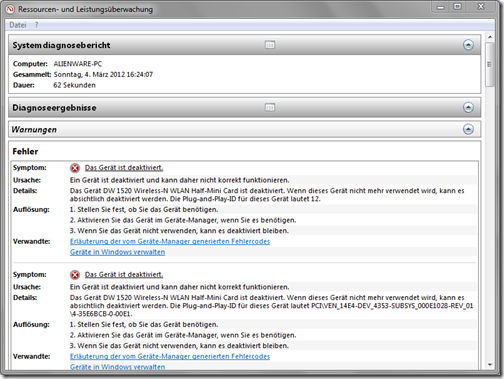
    Wie stehts um das Windows Betriebssystem? Einfach den Ausführendialog aufrufen (Windowstaste+R) und dort perfmon /report eingeben. Die Leistungsüberwachung von Windows (perfmon.exe) führt eine Systemtest durch und liefert nach ca. 1 Minute einen umfangreichen Report.

    image

    image

    Zum weiterlesen: Anzeigen von Berichten in der Windows-Leistungsüberwachung

    02.03.2012

    Autodesk Video: große und komplexe Baugruppen jetzt flotter konstruieren

    Autodesk stellt einen Webcast als Aufzeichnung zum Thema “große und komplexe Baugruppen jetzt flotter konstruieren” zur Verfügung.

    Themen:

    • die Autodesk® Inventor® 64-bit-Unterstützung zu nutzen, um ohne Leistungseinbußen durch den Zugriff auf die Festplatte auch größte Baugruppen zu bearbeiten
    • temporär nicht benötigte Teile zu entfernen, um die Größe der Konstruktionsdatei zu reduzieren, indem Sie flexibel die Sichtbarkeits- und Detailgenauigkeitseinstellungen nutzen
    • Ihre Modelle mit der Hüllkörperfunktion von Inventor zu vereinfachen
    • optimale Methoden wie die Skelettmodellierung zu nutzen, oder Ihr Projekt vom Grobkonzept ins Detail und vom Einzelteil zur Baugruppe zu entwickeln
    • große Datenmengen mit Autodesk Vault zu verwalten
    • mit Autodesk® Navisworks® virtuell durch große Baugruppen zu fliegen und Kollisionen aufzudecken

    http://www.autodesk.de/adsk/servlet/mform?siteID=403786&id=18574335&validate=no

    Weitere Links zum Thema

    21.11.2011

    Welche Grafikkarten sind von Autodesk für Inventor u.a. Produkte zertifiziert?

    Wer wissen will, welche Grafikkarten von Autodesk für Inventor oder AutoCAD zertifiziert sind, kann diese Autodeskseite konsultieren. Dort das Produkt und die Version usw. wählen und dann auf “Find” klicken und schauen, was so an Grafikkarten angeboten wird.

    image

    Wer dann auf eine Karte klickt, der bekommt auf der Folgeseite angezeigt, welche Treiberversion für welche Produkte zu verwenden ist und kann dort auch die Treiber herunterladen. Tipp: Aktuellen Treiber erst manuell deinstallieren, PC neu starten und dann den heruntergeladenen Treiber installieren.

    image

    In diesem Zusammenhang auch noch der Hinweis auf die Autodesk Inventor® Hardware Graphics Database!

    Weitere Infos gibt in den “Frequently Asked Questions” und auch in der FAQ Sektion “Inventor”.

    Zum Beispiel interessant:

    7. Why is my graphics hardware not listed?

    A card does not have to be listed in order for you to use it. TheGraphics Hardware List page lists only graphics hardware Autodesk has tested for use with certain Autodesk applications. Autodesk tests a variety of graphics hardware, but focuses primarily on graphics hardware the manufacturer has indicated is workstation grade and designed to work with 3D CAD applications. If your graphics hardware is not listed, you should download and use the latest driver available from the manufacturer.

    9. Why is graphics hardware designed for desktop or gaming applications not Certified or Recommended?

    While some desktop or gaming level graphics hardware may work with the 3D display features in certain Autodesk products, desktop and gaming level products are not supported by Autodesk or the hardware vendor for use with 3D applications.

    14. I am using a noncertified driver and have hardware acceleration disabled. Why could I still be having issues?

    Some of the new user interface elements in Autodesk products (like the ribbon and the application menu) use the Microsoft .NET Framework. .NET utilizes Direct3D and video card hardware to visualize the user interface. This visualization is done even when hardware acceleration is disabled. We recommend you use a certified driver for the best experience.

    15.06.2011

    Normteile über den Browser einfügen und dort auch Favoriten erstellen

    Als Alternative zur Funktion “Aus Inhaltscenter platzieren” hilft die Funktion “Favoriten” im Browser. Dazu oben im Browser auf Modell klicken und Favoriten wählen.

    image

    Es lassen sich hier – wie es scheint – keine Normfavoriten (wie die DIN EN ISO 7045H oben im Bild) erstellen. Geht aber doch: Die gewünschte Norm suchen, RMT > Kopieren. Dann einfach in den unteren Browserbereich fahren und dann RMT > Einfügen.

    image

    Viele weitere Tipps zum Inhaltcenter habe ich mal hier zusammengestellt.

    Links

    11.04.2011

    Vergleich Startzeit, Baugruppe öffnen und Zeichnungserstellung zwischen Inventor 2011 und Inventor 2012

    Nach dem ich Inventor 2012 installiert habe, hier ein erster Vergleichstest bzgl. Startzeit und Zeichnungserstellung.

    Die Randbedingungen

    • Der Rechner wird vor dem Start jeder Inventorversion neu gestartet.
    • Der Rechner ist ein Alienware M11x, also keine wirkliche Rakete, aber für zuhause reicht die Maschine mir.
      Spezifikation: Intel Core2Duo SU7300 (auf 1,7 Ghz übertaktet), 4 GB DDR3 RAM 800 MHz, NVIDIA GeForce GT335M 1024MB)
    • Gestartet ist auf dem Notebook nur der Virenscanner, das Blogprogramm Live Writer und der Inventor.
    • Bei der Testbaugruppe handelt es sich um eine Anlage mit 2628 unterschiedlichen Dateien und 6181 Komponenten in der Baugruppe.

    Die Tests

    • Startdauer des Inventors
    • Öffnen der Baugruppe  (2628 unterschiedlichen Dateien und 6181 Komponenten in der Baugruppe)
    • Erstellen von 2 Ansichten und warten, bis Inventor wieder auf Eingaben reagiert
    • Speichern der Zeichnung

    Testergebnisse

    Test Inventor 2011 Inventor 2012 Bemerkung
    Startdauer des Inventors

    1:32

    0:59

    Inventor 2012 startet Zusatzmodule erst beim ersten Öffnen einer Datei, weswegen er schneller startet als der Inventor 2011
    Öffnen einer größeren Baugruppe

    2:22

    2:41

    Baugruppe wurde für Inventor 2012 vorher migriert und der Rechner anschließend neu gestartet. Die 20 Sekunden unterschied kommen von den Modulen (iCopy, Framegenerator, Simulation,..) die beim ersten Öffnen geladen werden. Das Laden der Module hat etwa 30 Sekunden gedauert somit hat Inventor 2012 die Baugruppe etwa 10 Sekunden schneller geladen wenn man die reine Ladezeit betrachtet.
    Erstellen von 2 Ansichten und warten bis Inventor wieder auf Eingaben reagiert

    1:59

    1:32

    Inventor macht eine Bitmap-Vorschau der Ansichten und rechnet die Ansichten im Hintergrund auf mehreren Prozessen(!) fertig. Während dessen kann bereits z.B. vermaßt werden.
    Speichern der Zeichnung

    0:21

    0:24

     
    Summe

    6:14

    5:36


    Das ist natürlich nur ein kleiner Ausschnitt der täglichen üblichen Arbeitsschritte im Inventor. Zudem ist die Hardware, auf der ich getestet haben, keine High-End-Workstation sondern ein kleines Notebook. Ich werden bei Gelegenheit mal die selben Tests auf meiner HP Notebook machen, wenn Zeit ist.

    Was soll ich noch testen? Kommentar genügt!

    05.04.2011

    Den passenden Grafiktreiber finden

    Früher konnte man die zertifizierten Grafiktreiber unter inventor-certified.com/graphics herunterladen. Die Seite wurde nun von Autodesk geändert. Sie ermöglicht, den passenden Treiber für Inventor und AutoCAD zu finden.

    image

    Dazu bei Punkt 1 die Produkte wählen, zu denen ein zertifizierter Treiber benötigt wird. Dann die Produktversion, das Betriebsystem, der Grafikkartenhersteller, den Typ und das Modell wählen. Durch einen klick auf “Find” wird der passenden Treiber gesucht.

    Klickt man eine Karte in der Liste an, kann man auf der Folgeseite die verschiedenen Treiberversionen sehen und für welche Produkte sie freigegeben sind.

    image

    Für Inventor und AutoCAD 2011 wäre das also der NVIDIA Driver Release 197.03 [6.14.11.9703]. Auf der FAQ-Seite dazu gibt es einige weitere Infos. Was ist z.B. wenn meine Grafikkarte nicht gefunden wird?

    7. Why is my graphics hardware not listed?

    A card does not have to be listed in order for you to use it. The Graphics Hardware List page lists only graphics hardware Autodesk has tested for use with certain Autodesk applications. Autodesk tests a variety of graphics hardware, but focuses primarily on graphics hardware the manufacturer has indicated is workstation grade and designed to work with 3D CAD applications. If your graphics hardware is not listed, you should download and use the latest driver available from the manufacturer.

    Find Graphics Hardware

    Die Grafikdatenbank für Inventor gibt es jetzt übrigens im Downloadbereich wo auch die Service Packs zu finden sind.

    image

    Updated Certified Hardware Library

    Links zum Thema:

    14.03.2011

    Turbo Boost aktiv? (Intel Core i5 / i7 Prozessoren)

    Intel hat mit seinem Mehrkernprozessoren Core i5 und i7 Prozessoren die Technologie “Turbo Boost” eingeführt. Turbo Boost sorgt dafür, das ein Prozessorkern höher als spezifiziert getaktet wird, wenn andere Kerne nicht beansprucht werden und es bzgl. der Prozessortemperatur nichts dagegen spricht. Das bedeutet z.B. das ein Core i7-2655LE der mit 2,2 GHz arbeitet bis auf 2,9 Ghz getaktet werden kann. Ein Übersicht zur Standardtaktung und der Taktung bei Turo Boost gibt es es auf dieser Seite bei Intel.

    image

    Diese Prozessoren unterstützen Turbo Boost:

    • Intel® Core i7 Mobil / Desktop Prozessoren
    • Intel® Core i7 Prozessor extreme Edition
    • Intel® Core i7 Mobil Prozessor extreme Edition
    • Intel® Core i5 Mobil / Desktop Prozessoren

    Wieviel höher ein bestimmter Prozessor takten kann, findet sich auf diesen Seiten:

    Intel® Core™ i5 desktop processor turbo boost frequencies chart
    Intel® Core™ i7 desktop processor turbo boost frequencies chart
    Intel® Core™ i7 Extreme Edition desktop processor turbo boost frequencies chart

    Dort sieht man z.B., das ein i7-2600 - 3.40 GHz bei 4 aktiven Kernen (4C) mit max 3,5 Ghz taktet. Wenn aber nur ein Kern (1C) aktiv ist, taktet der Prozessor mit 3,80 Ghz.

    image

    Wie kann ich Turbo Boost aktivieren?

    Turbo Boost wird im Bios ein- oder ausgeschaltet. Eine weitere Art der Einflußnahme durch den Anwender gibt es nicht.

    Intel Turbo Boost Technology is usually enabled by default by a switch in the bios where you can either enable or disable operation. Other than this, there are no user controllable settings to change Intel Turbo Boost Technology operation either in the hardware settings or operating system. Once enabled, Intel Turbo Boost Technology works automatically under operating system control.

    Wie kann ich prüfen, ob Turbo Boost aktiv ist?

    Mit dem Intel Turbo Boost Technology Monitor kann geprüft werden, wie die Prozessorkerne gerade getaktet werden.

    image

    image

    Links zum Thema

    Inventor FAQ Newsletter. Emailadresse: