Die Inventor FAQ wird unterstützt von:

Inventor FAQ Logo
Posts mit dem Label Datenaustausch werden angezeigt. Alle Posts anzeigen

28.03.2018

Software für die 3D-Druck Simulation bei MUM: Netfabb

image

MUM bietet Netfabb an, eine Simulationssoftware für den 3D-Druck.

Funktionen von Netfabb:

Bearbeiten von Modellen für die Produktion
Bereiten Sie Modelle für die Fertigung vor, indem Sie Wandstärken anpassen, raue Flächen glätten, uvm.
Optimierung von Gittern und Flächen
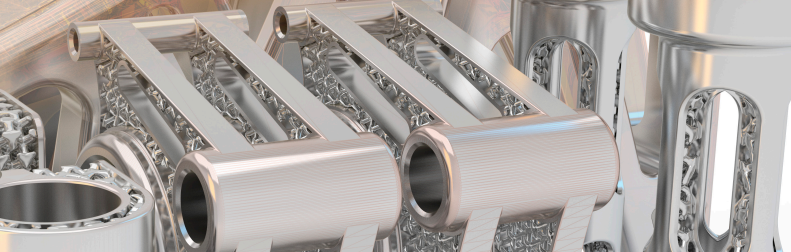
Erstellen Sie Leichtbauteile mit genau den passenden Eigenschaften für Ihr spezifisches Anwendungsgebiet.
Simulation des Metallsinterverfahrens
Prognostizieren Sie die Verformung gesinterter Metallbauteile, um den Ausschuss zu reduzieren.

10 gute Gründe für den Umstieg auf Netfabb

    1. alle Tools von der 3D-Modellierung bis zum 3D-Druck
    2. direkter CAD-Import und Dateikonvertierung
    3. automatische Behebung von Modellfehlern
    4. Bearbeitungswerkzeuge, mit denen die Eignung von Modellen für den 3D-Druck sichergestellt wird
    5. Simulation des Druckvorgangs zur Überprüfung der Druckdaten
    6. Erstellung von Stützstrukturen für SLM-, EBM-, SLA-, DLP- und FDM-Verfahren
    7. Erstellung von Schichtdaten und Übertragung an 3D-Druckmaschinen
    8. Gestaltung von Produkteigenschaften wie Steifigkeit usw. über Gitterstrukturen
    9. automatisches Packen zur optimalen Anordnung der Bauteile im Bauraum
    10. direkte Maschinenschnittstellen zur optimalen Nutzung der Hardware

Netfabb gibt es in verschiedenen Ausbaustufen:

Netfabb Standard
Bereiten Sie Modelle schnell für die additive Fertigung und den 3D-Druck vor.
Netfabb Premium
Modellieren Sie endkonturnahe Formen für die CNC-Nachbearbeitung, erstellen Sie ausgereifte Stützstrukturen und ordnen Sie die Bauteile automatisch im Bauraum an.
Netfabb Ultimate
Optimieren Sie Ihre Konstruktionen mithilfe hochmoderner Tools für die Gitter- und Topologieoptimierung.

Mehr Infos hier!

14.12.2017

Tool: STEP Analyser–STEP Dateien vor dem Import analysieren, vereinfachen, 1-Klick-Import und Batchmodus

In den letzten Tagen habe ich begonnen, eine Tool zu programmieren, das STEP-Dateien analysiert, vereinfacht, mit einem Mausklick in Inventor importiert und STEP-Datei auch im Batchmodus bearbeiten kann.

ZUM TESTEN BENÖTIGE ICH IMMER NOCH STEP-DATEIEN. SIEHE HIER!!

Downloadlink weiter unten im Beitrag.

Anwendungsszenarien

# STEP analysieren (Anzahl Dateien in STEP, wie sehen die Dateiname aus, wie viele Zeilen hat die STP-Datei) und ohne Benutzereingabe in Inventor öffnen

image

# STEP vereinfachen und in Inventor importieren

image

# mehrere STEP im BATCHMODUS verarbeiten

image

23.10.2017

iProperties aus Inventor in 3D PDF anzeigen

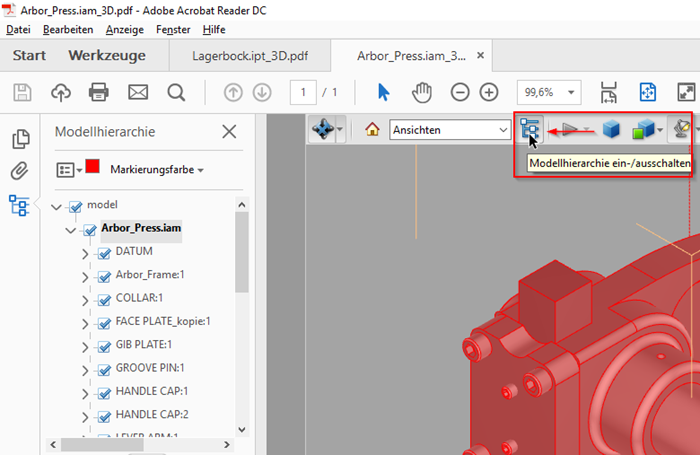
Beim Export von 3D PDF kann angegeben werden, welche iProperties mit exportiert werden sollen. Im Adobe Reader kann über die Modellhierarchie angezeigt werden.

image

Modellhierarchie anzeigen, Modell wählen, Eigenschaften werden unten angezeigt.

image


Sollte der Button Modellhierarchie  fehlen, dann über den Button in der Leiste oben öffnen.

image

Links zum Thema

31.07.2017

Welche Translatoren für den Datenaustausch Inventor 2018 unterstützt

Translator Importieren Export
Alias V10 oder höher
CATIA V4 Alle Versionen
CATIA V5 R6 - V5-6R2016 R10 - V5-6R2016
Creo Parametric 1.0; 2.0; 3.0
DWF/DWFx 6.0 – 7.5 7.5
DWG Alle Versionen R2000; R2004; R2007; R2010; R2013; R2017
IDF 2.0; 3.0
IFC IFC 2x3
IGES Alle Versionen 5.3
JT 7.0 - 10.2 7.0 - 10.2
NX Unigraphics V13 - NX 11
OBJ NV NV
Parasolid bis 29.0 9.0 - 29.0
PDF 1.6
Pro/ENGINEER Bis Wildfire 5.0
Pro/ENGINEER Granite Bis 9.0 1.0 - 9.0
Pro/ENGINEER Neutral NV -/-
RFA R2017
Rhino Bis 5.0
RVT Bis R2017
SAT bis 7.0 7.0
SolidWorks 2001 Plus – 2017
STEP AP214, AP203E2, AP242 AP214, AP203E2, AP242
STL NV -/-
SMT bis zu ASM223 ASM223
XGL/ZGL NV

Quelle: http://up.autodesk.com/2018/INVNTOR/autodesk_inventor_2018_readme_deu.htm

19.07.2017

Inventor 2018 und MDT Datenübersetzung

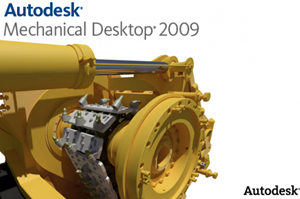
imageIch weiß nicht, ob noch jemand Mechanical Desktop (MDT) kennt, aber sollte noch jemand MDT Daten haben, die ihr in Inventor-Dateien übersetzen will, so ist lt. Autodesk Inventor 2018 die letzte Version, die das unterstützt!

Das bedeutet, dass nun langsam der Umzug der Daten in Angriff genommen werden sollte. Wie das Ganze technisch abläuft, hat Autodesk hier beschrieben.

Installation

  1. Prepare a clean Windows 7 SP1 x64 system. We recommend using a virtual machine to isolate MDT from production software, since it has known security issues.
  2. Change Windows UAC setting to “Never Notify”. Reboot if prompted.
  3. Download and install the VS2005 x86 redistributable 8.0.56336 from this Microsoft site.
    Note: This must be done before installing either Inventor or MDT.
  4. Install Autodesk Inventor 2018
  5. Download and unzip MDT 2009 Installer for Inventor 2018.zip.
  6. Double click on Inventor2009.reg in the MDT 2009 Installer\MDT folder. This registry change allows MDT to be installed without Inventor 2009 being present by creating [HKEY_LOCAL_MACHINE\SOFTWARE\Autodesk\Inventor\RegistryVersion13.0] "ProductEdition"="INVBUN".
  7. Run Setup.exe from the MDT 2009 Installer\MDT folder. The MDT setup screen should appear.
  8. Select “Install Products”
  9. Select “Autodesk Mechanical Desktop 2009”
  10. Product and User Information: Enter “000-00000000” for the serial number.
  11. Click “Next” and “Install”

To import Mechanical Desktop files

  1. Start Inventor 2018
  2. File->Open; Select a Mechanical Desktop file.
  3. Press Options…
    1. Set “File Open Options” to “Import”.
    2. OK.
  4. Press “Open” in the File Dialog”.
    1. The DWF/DWG File Wizard comes up; Click Next.
    2. A preview appears; Select “Parts and Assemblies” and “All Layouts”; Click Next.
    3. Review the Import Options and click “Finish”.
  5. Save the imported documents as Inventor IPT, IAM and IDW files.

Issues:

Inventor Displays “ Mechanical Desktop Part/Assembly translator not registered.” This is caused by a missing VS2005 x86 redistributable during the Inventor installation.

  1. If you install the VC runtime after Inventor has been installed, run the following from a Windows CMD prompt: “Inventor /install”.
  2. The MDT translator registration uses this registry key: HKEY_CLASSES_ROOT\CLSID\{0F28DB9E-0F3C-447f-AB03-BA982EF3573E}\InprocServer32

MDT License

This workflow allows a 30-day trial use of MDT 2009. Contact Autodesk Product Support if you have lost your original MDT license and need more than 30 days.

https://knowledge.autodesk.com/support/inventor-products/troubleshooting/caas/sfdcarticles/sfdcarticles/Import-Mechanical-Desktop-2009-files-into-Inventor-2018.html

06.04.2017

Themensammlungen

image

Update 06.04.2017

Die wichtigsten Beiträge nach Stichwörtern sortiert anzeigen

Liste aller Artikel

Um ein bisschen zu stöbern bietet sich die Übersicht über alle Artikel an. Dort findest du alle Artikel nach Datum sortiert, die ich in den letzten Jahren erstellt habe. Du kannst die Sortierung auch anpassen.

Eine Übersicht über alle Themensammlungen in der Inventor FAQ

Die wichtigsten Tipps und Tricks für Einsteiger

Die Inventor FAQ umfasst über 1000 Beiträge und damit eine Menge Tipps und Tricks für Anfänger, Fortgeschrittene und Profis und über das Suchfeld oben lässt sich auch die meiste Fragen klären. Aber gerade Einsteiger haben das Problem, dass sie oft nicht wissen, nach was sie suchen sollen und was für den Einstieg wichtig ist. Weiterlesen...

Die wichtigsten Tipps und Tricks für erfahrene Anwender

Du kennst dich schon im Inventor aus oder hast die Tipps und Links im Beitrag Die wichtigsten Tipps und Tricks für Einsteiger angeschaut und auch schon etwas trainiert. Jetzt wird es Zeit für die nächste Stufe auf der Inventor Karriereleiter. Hier findest du die wichtigsten Tipps und Tricks für erfahrene Anwender aus verschiedenen Themenbereichen. [...] Weiterlesen...

Problembehebung bei Abstürzen und Fehlern

Der Inventor läuft i.d.R. recht stabil nach meiner Erfahrung. Er kann aber auch mal abstürzen. Wenn das aber häufiger der Fall ist, dann sollte näher geforscht werden, was da los ist. Weiterlesen...

Die wichtigsten Tipps und Tricks zur FEM-Berechnung und der dynamische Simulation

Du kennst dich schon im Inventor aus oder hast die Tipps und Links im Beitrag Die wichtigsten Tipps und Tricks für Einsteiger und die wichtigsten Tipps und Tricks für erfahrene Anwender angeschaut und auch schon etwas trainiert. Jetzt wird es Zeit für die nächste Stufe auf der Inventor Karriereleiter. Hier findest du die wichtigsten Tipps und Tricks zur FEM-Berechnung und der dynamische Simulation. Weiterlesen...

Die wichtigsten Tipps und Anleitungen für iLogic hier und im Internet

imageDie wichtigsten Tipp und Codes für iLogic von dieser Seite und aus dem Internet
Weiterlesen...

Inventor automatisieren: Programmieranleitungen (VBA & API)

imageIn diesem Beitrag haben ich alle Beiträge zusammengefasst, die sich mit der Programmierung befassen, vor allem mit dem umfangreichen VBA-Programmierkurs für Konstrukteure.

Autodesk Inventor Schulungsvideos

image

Ich habe während einer Schulung teilweise meinen Bildschirm inkl. Sprache aufgezeichnet. Die “gesammelten Werke” umfassen über 3 Stunden und vermitteln die Grundlagen der Bauteil-, Baugruppen- und Zeichnungserstellung. Die Videos basieren auf Inventor 2009, also noch auf der alten Oberfläche, vermitteln aber trotzdem die grundlegenden Prinzipien in der Anwendung des Inventors.

Das Schweizer Taschenmesser der Inventor Tools, die Inventor FAQ Toolbox

image

Eine Toolsammlung für den Inventor mit mehreren Duzend Funktionen für den Inventor, z.B. Passungliste, Batchdrucken, Bauteilabmessung als iProperty, uvm.

Die besten Tools und Downloads für Inventor, AutoCAD Mechanical, Vault und Windows [Tools]

Im Laufe der Jahre habe ich einige Tools vorgestellt und sogar das eine oder andere Programm selbst programmiert. Hier eine Übersicht überTools aus der Inventor FAQ und im Rest der Internets. Die Übersicht ist sicherlich unvollständig, aber als Einstieg sicher hilfreich.

20.09.2016

Inventor 2017: AnyCAD unterstützt jetzt auch Step

AnyCAD ist die Möglichkeit, Fremddaten nicht nur zu übersetzen um sie zu nutzen, sondern auch die nativen Daten zu verwenden, ohne Sie zu übersetzen. In Inventor 2017 wird hier nun auch Step unterstützt, das bisher nur übersetzt werden konnte.

Auszug aus der Hilfe dazu:

Sie können Dateien aus CATIA, SolidWorks, Pro-E/Creo, NX, JT, Alias, STEP, Iges, Rhino, SAT und Parasolid Binary importieren.

Dateien aus anderen CAD-Systemen können für die Verwendung in Inventor importiert werden. Der Dateityp legt fest, welche Optionen verfügbar sind. So können Sie zum Beispiel einige Dateitypen importieren als:

  • Referenzmodell (in Inventor LT nicht verfügbar): Diese Option behält eine Verknüpfung mit der ausgewählten Datei bei, sodass Modelländerungen in Inventor überwacht und aktualisiert werden können. Wenn die Datei im jeweiligen Produkt nach dem Import geändert wird, werden die Änderungen in der Inventor-Datei übernommen, und Downstream-Referenzen werden aktualisiert.

    Beispiel für Referenzen:

    • Elemente
    • Baugruppenabhängigkeiten
    • Zeichnungskommentare

    Wichtig: Importieren Sie eine STEP-Datei als Referenzmodell, wenn Sie nur wenige Aktualisierungen an der STEP-Datei erwarten.

    Im Gegensatz zu den anderen vom Referenzmodell unterstützten CAD-Dateiformaten ist eine Aktualisierung einer STEP-Datei eine neue Translation. Das Aktualisieren der referenzierten STEP-Datei kann eine nicht aufgelöste Geometrie verursachen und verhindern, dass Änderungen in der Inventor-Datei ordnungsgemäß aktualisiert werden.

  • Modell konvertieren: Mit dieser Option erstellen Sie neue Inventor-Dateien, die nicht mit den ursprünglichen Dateien verknüpft sind. Verwenden Sie diese Option, wenn Sie das Modell für eine neue Konstruktion bearbeiten möchten.

Wenn Sie eine Datei importieren, erkennt Inventor automatisch, ob es sich bei der importierten Datei um ein Bauteil oder eine Baugruppe handelt, und erstellt dementsprechend ein neues Dokument. Anschließend können Sie eine Vorschau anzeigen und importierte Elemente auswählen. Wenn Sie eine Baugruppendatei eines Drittanbieters als Bauteil importieren möchten, müssen Sie zuerst eine Bauteildatei erstellen oder geöffnet haben. Anschließend importieren Sie die Baugruppendatei des Drittanbieters in die Bauteildatei.

Einige Dateitypen bieten keine Unterstützung für das Referenzmodell. Wählen Sie den Arbeitsablauf aus, der sich am besten für Ihre Konstruktion eignet.

Ich habe eine 43 MB große Stepdatei jeweils in eine leere Baugruppe eingelesen. Einmal als Referenzmodell und einmal über Modell konvertieren.

image

STP als Referenzmodell

  • Importzeit: 01:51
  • Speichern der Hauptbaugruppe nach dem Import: 01:33

Die als Referenzmodell geladenen Daten werden innerhalb der Baugruppe als LocalDocs gespeichert, was auch dafür sorgt, das die Baugruppendatei sehr groß ist.

image

image

Was geht und was geht nicht beim Import als Referenzmodell:

  • Unterstützt:
    • Hinzufügen weiterer Bauteile oder Änderungen an der ursprünglichen Inventor-Geometrie (z. B. Erstellung von Abhängigkeiten für die importierte Geometrie)
    • Neupositionieren und andere kosmetische Typänderungen an der importierten Geometrie
    • Hinzufügen von Baugruppenelementen auf der obersten Ebene
    • Arbeitsabläufe in der Konstruktionsansicht
    • Verwaltung der Stücklistenstruktur
  • Nicht unterstützt:
    • Sie können die importierte Geometrie nicht bearbeiten.
    • Aus Elementen, die vom Import ausgeschlossen sind, können Sie keine Stück- oder Bauteilliste erstellen.
    • Sie können die Struktur der importierten Komponenten nicht ändern.
    • Sie können die importierten Komponenten nicht spiegeln.

STP konvertiert

  • Importzeit: 00:37
  • Speichern der Hauptbaugruppe nach dem Import: 03:22

Das übersetzte Step-Modell besteht nach dem Konvertieren aus Inventor Bauteilen und Baugruppe ohne Abhängigkeiten und Elemente, die aber nachbearbeitet werden können.

16.08.2016

Inventor 2017: 3D PDF integriert

In Inventor 2017 ist der Export als 3D PDF integriert. Bisher waren diese anderen Möglichkeiten anwendbar. In Inventor 2017 ist die Methode fest integriert. Erreichbar ist die Funktion über Datei > Exportieren > 3D-PDF-Datei

image

Es erscheint ein Exportdialog, indem bestimmte Einstellungen gemacht werden können.

15.08.2016

Inventormodell in 3D PDF umwandeln

Update 15.8.2016: 3D PDF ist jetzt in Inventor 2017 enthalten
Update 10.5.2013: PDF erstellen mittels Programmen aus dem MuM-Vertrieb
Update 27.9.2012: 3D PDF Simlab Composer 3D PDF Edition ergänzt
Update 24.9.2012: 3D PDF mit Open Source Software: Eintrag erweitert und die Einrichtung erklärt

In diesem Artikel haben ich einige Möglichkeiten zusammengestellt, ein Inventor 3D Modell in ein 3D PDF Dokument zu konvertieren.

3D PDF ist jetzt in Inventor 2017 enthalten

In Inventor 2017 ist jetzt standardmäßig eine Methode enthalten, 3D PDF zu erstellen.

2016-08-15 11_51_16 2016-08-15 11_59_21


PDF erstellen mittels Programmen aus dem MuM-Vertrieb


Hier gibt es bei MuM mehrere Tools, um aus Autodeskprodukten eine 3D PDF zu erstellen. Zum einen ein CAD Plugin, die 3D PDF CAD Plug-ins

für AutoCAD, 3ds max, Navisworks, Revit, Inventor und Maya (jeweils 2013 Version) und zum anderen ein Addon für Adobe Acrobat Pro, das viele CAD-Formate lesen kann. Testversionen der Programme können direkt hier heruntergeladen werden.

Das Addin für Inventor ergänzt den Inventor um eine neue Gruppe im Extras-Ribbon über das einfach ein 3D PDF erstellt werden kann. Das Inventor Plug-in kostet 199€. Vor dem Kauf einfach mal testen.

image

20.01.2016

Inventor 2016: Baugruppe aus STEP-Datei in Bauteil importieren

Früher gab es beim Step-Import eine Option, um eine STEP-Datei (oder anderen Austauschformaten), die eine Baugruppe enthielt, als ein Bauteil zu importieren.
image
In Inventor 2016 gibt es diese Option wohl nicht mehr.
image
Workaround

08.07.2015

Inventor 2016: Dateiformat SMT

In Inventor 2016 besteht u.a. die Möglichkeit SMT-Dateien zu ex- und importieren. Sollte sich jetzt jemand fragen, was zum Teufel das jetzt schon wieder für ein Dateiformat sein soll: Das ist das Neutralformat des Berechnungskerns, der Autodeskprodukten wie Inventor und AutoCAD zugrunde liegt. Dieser Kern nennt sich Autodesk Shape Manager (ASM). SMT ist also von seiner Art vergleichbar mit SAT- (Neutralformat des ACIS-Kernels) und X_T/X_B (Neutralformat des Parasolidkernels).

Der ASM ist übrigens eine Weiterentwicklung des ACIS-Kernels. Ursache durfte sein, das Dassault Systems (SWX und Catia) im Jahr 2000 die Firma Spacial (Hersteller des ACIS-Kerns) gekauft hat. Autodesk hatte bereits die Option, den Quelltext des ACIS-Kernels zu nutzen und hat darum auf Basis von ACIS 7 seinen ASM weiterentwickelt. (siehe auch Wikipedialink zum Shape Manager unten)

image image

11.06.2014

Translatoren in Inventor 2015

Folgenden Import- und Exportfunktionen stehen zur Verfügung.

Translator Import Export
Alias V10 oder höher
CATIA V4 Alle Versionen
CATIA V5 R6 - V5-6R2013 R10 - V5-6R2013
Creo Parametric 1.0; 2.0
IGES Alle Versionen 5.3
JT 7.0; 8.0; 8.1; 8.2; 9.0; 9.1; 9.2; 9.3; 9.4; 9.5; 10.0 7.0; 8.0; 8.1; 8.2; 9.0; 9.1; 9.2; 9.3; 9.4; 9.5; 10.0
NX Unigraphics V13 - NX 9
Parasolid bis 26.0 9.0 - 26.0
Pro/ENGINEER Bis Wildfire 5.0
Pro/ENGINEER Granite bis 8,0 1.0 - 8.0
Pro/ENGINEER Neutral -/- -/-
Rhino Bis 5.0
SAT bis 7.0 7.0
SolidWorks 2001 Plus – 2014
STEP AP214, AP203E2 AP214, AP203E2
STL -/- -/-
XGL/ZGL NV

28.04.2014

Große STEP-Dateien einfacher handhaben mit dem Tool planlauf/STEP 2014

Ich bin um meine Meinung zu einem Tool gebeten worden, das sich mit dem Handhabung von großen STEP-Dateien beschäftigt: planlauf/STEP 2014. Das Programm liest STEP-Dateien sehr schnell ein, so behauptet das der Entwickler. Ich habe das mal mit 3 STEP-Dateien getestet. Hier das Ergebnis (Testsystem: HP Elitebook 8740w, Intel Core i7 Q 720 1.60GHz, 8GB RAM - ca. 3 Jahre alt):

Datei Größe PlanlaufSTEP  Inventor
Alpha Marathon.stp 39 MB 18 s 190 s
Fluchttreppe.stp 41 MB 19 s 250 s
Robot.stp 96 MB 120 s auf Test aus Zeitgründen verzichtet

Der Import klappt schon mal sehr zuverlässig und vor allem schnell. Im Programm selbst wird die STEP-Datei in einer Baumstruktur dargestellt. Hier ein Screenshot:

image

Innerhalb des Programmes gibt es nun verschiedene Möglichkeiten die STEP-Datei zu bearbeiten und in kleiner Einheiten zu zerlegen.

Große STEP-Datei in kleiner Einheiten zerlegen

Wenn bei großen STEP-Dateien der Import in ein CAD-System fehlschlägt oder einfach ewig dauert, kann das Programm dadurch helfen, das die große STEP-Datei in kleiner Einheiten zerlegt wird.

image

Dadurch wird für jede Unterbaugruppe der STEP eine einzelne STEP-Datei erstellt, die wiederum leichter in das CAD-System eingelesen werden können.

image ==> image

Komponenten aus der STEP-Datei entfernen

Eine weitere Möglichkeit eine STEP-Datei abzuspecken, besteht darin, einzelne Komponenten aus der STEP-Datei zu entfernen. dazu kann in der Baugruppen- oder Bauteilansicht nach der Dateigröße sortiert werden um die großen/komplexen Datei zu identifizieren um diese dann aus der STEP-Datei zu entfernen. Über die Vorschau kann das Bauteil vor dem Entfernen angezeigt werden.

image

Des weiteren könnte man auch nach der Anzahl der Vorkommen der Komponente sortieren und diese aus der STEP-Datei entfernen.

image

Auch die Auswahl der Komponenten anhand eines Filters ist möglich:

image

Alles in allem ein praktisches Tool für alle, die sich mit großen STEP-Dateien rumschlagen müssen. Wer das Programm testen will, kann hier eine Testversion runterladen und über die Emailadresse auf der Seite einen Test-Lizenzfile beantragen.

Zusammenfassung

  • planlauf/STEP 2014 ermöglicht die schnelle Darstellung und einfache Veränderung der Baugruppenstruktur von STEP-Dateien (AP203, AP214). Nicht benötigte Teile wie z.B. Schrauben und Muttern können mit wenigen Klicks entfernt werden.
  • Die Software verwendet dazu spezielle Algorithmen, die wesentlich leistungsfähiger sind als die üblicherweise in CAD-Systemen eingesetzten Lösungen. Die durchschnittliche Einlesegeschwindigkeit liegt typischerweise im Bereich von 5 MB/s, so dass auch extrem große Baugruppen in kurzer Zeit eingelesen werden können.
  • Mit planlauf/STEP 2014 ist es zum ersten Mal möglich, die Baugruppenstruktur bereits vor dem Import ins CAD-System zu bearbeiten.

Weitere Infos hier: http://www.planlaufstep.de/

13.02.2014

Öffnen von Austauschformaten (STP, IGES,…) über den Windows Explorer

Update 13.2.2014: Registreinträge für Inventor 2014 angepasst

Zuerst: Besser, als STEP-Dateien einfach so doppelzuklicken ist, sie “gescheit” aufzumachen: Datenimport: Generelles Vorgehen. Wer es trotzdem anders will, aber es nicht klappt, der kommt vielleicht hier weiter:

Wer im Windows Explorer einen Doppelklick auf eine Step oder Iges Datei macht der kann folgendes feststellen:

  1. Es passt gar nichts
  2. oder es wird ein neuer Inventor geöffnet, obwohl schon einer läuft, und dort die STEP-Datei eingelesen
  3. oder die STEP-Datei wird im aktuellen Inventor geöffnet, was unser Ziel ist!

Wenn nichts passiert bzw. nur eine Meldung kommt, dann “Programm aus Liste wählen” anklicken

image

Dann den Inventor aus der Liste wählen oder auf durchsuchen klicken und die Inventor.exe zuweisen. Die Inventor.exe findet sich unter C:\Program Files\Autodesk\Inventor 201x\Bin

image

Es wird ein neuer Inventor geöffnet bei jedem Doppelklick

Wenn bei jedem Doppelklick ein neuer Inventor gestartet wird, dann kommt Plan B:

Hier kannst du die fertige Registryeinträge herunterladen. Use at your own risk! Datei herunterladen und die REG-Dateien doppelklicken.

Die REG-Dateien kann man auch anpassen auf seine Inventorversion:

image

Wenn dass nicht geht, dann selbst machen:

Diese Tool herunterladen: http://www.creativelement.com/powertools/#download und installieren

Tool starten und aus der Liste den Edit file Type associates starten

image

Die Dateiendung suchen (.igs, .stp,…) und rechts “Open” doppelklicken. In der Nachfolgenden Box folgendes anhaken und eintragen:

image

/dde
Haken bei “Send DDE message to application”
[open("%1")]

25.06.2013

Inventor Publisher: Flächenmodelle und exportierte 3D PDF

Wer in Inventor Publisher Inventormodelle, die neben Volumen- auch Flächenmodelle enthalten, importiert, der stellt möglicherweise fest, das nach dem 3D PDF Export aus dem Publisher die Flächenmodelle nur von einer Seite dargestellt werden und die Flächenrückseite durchsichtig ist und somit im 3D PDF nicht zu sehen ist.

Egal ob bei Publisher oder anderen 3D PDF: Im Adobe Reader kann eingestellt werden, das der Reader auch die Flächenrückseiten rendern soll. Dazu im Adobe Reader einen Rechtsklick machen und aus dem Kontextmenü 3D-Voreinstellungen wählen.

image

Dort dann die Option "Doppelseitiges Rendern aktivieren" einschalten.

ScreenClip

Wer neben dem Publisher anderen Möglichkeiten sucht, 3D PDF zu erstellen wird hier fündig.

03.06.2013

Feature Erkennungstool im App Center für Subscriptionkunde verfügbar

Das Feature Recognition Tool steht nun im App Center für Subscriptionkunden zur Verfügung. Mit dem Feature Recognition Tool lassen sich Basiskörper wie sie nach einen Datenimport von STEP- oder SAT-Dateien entstehen, in Bauteile mit Elementen übersetzen.

image

Downloadlinks für das Tool. Das Programm ist mit Inventor 2013 und 2014 kompatibel.

Hier ein Video, das zeigt, was das Tool macht.

[Quelle]

21.05.2013

2014 CAD-Versionen und Inventor Fusion?

Inventor Fusion war in den 2013er Versionen in bald jedem Paket enthalten. Ich zitiere mich mal selbst:

Inventor Fusion: (Fast) überall dabei

In diesen Produkten ist überall Inventor Fusion enthalten. Scheint die 3D Allzweckwaffe für Autodesk zu werden, wenn es darum geht, 3D Editierfunktionen zu implementieren. [...]

Die Zeiten ändern sich und das heißt für Fusion: Es ist in den 2014er Produkten nirgends mehr enthalten und es gibt auch kein Inventor Fusion 2014. Der "Nachfolger" von Inventor Fusion ist Fusion 360, ein cloudbasierendes 3D CAD-System. Kann Fusion 360 Inventor Fusion ersetzen. Ich denke nicht.

GOODBYE INVENTOR FUSION, HELLO FUSION 360

You let us know what you wanted to see out of Inventor Fusion, and we listened closely. We had a good run with the technology preview, but it is time to move on.

Don't worry though — it's your lucky day.

[Quelle: http://labs.autodesk.com/technologies/fusion]

Allerdings hat Autodesk ein Inventor Fusion 2013 R1 veröffentlicht, das mit den 2014er Produkten zusammenarbeiten soll. Fusion 2013 R1 kann hier heruntergeladen werden.

image

Bei meinem Test, eine Inventor 2014 IPT in Fusion 2013 R1 zu öffnen ist Fusion abgestürzt. Ich habe das Testen dann eingestellt.

[Quelle: http://upandready.typepad.com/up_and_ready/2013/05/fusion-2013-r1.html]

09.04.2013

Inventor 2014: Unterstützte Datenaustauschformate und Versionen

Das sind Datenaustauschformate, die der Inventor 2014 unterstützt:

Translator Import Export
Alias V10 or later
CATIA V4 All Revisions
CATIA V5 R6 - R22 R10 - R22
Creo Parametric 1.0; 2.0
IGES All Revisions 5.3
JT 7.0; 8.0; 8.1; 8.2; 9.0; 9.1; 9.2; 9.3; 9.4; 9.5 7.0; 8.0; 8.1; 8.2; 9.0; 9.1; 9.2; 9.3; 9.4; 9.5
NX Unigraphics V13 - NX 8.5
Parasolid Up to 25.0 9.0 - 25.0
Pro/ENGINEER Up to Wildfire 5.0
Pro/ENGINEER Granite Up to 8.0 1.0 - 8.0
Pro/ENGINEER Neutral N/A N/A
Rhino Up to 5.0
SAT Up to 7.0 7.0
SolidWorks 2001 Plus – 2013
STEP AP214, AP203E2 AP214, AP203E2
STL N/A N/A
XGL/ZGL N/A

25.02.2013

15.10.2012

Verschiedene Möglichkeiten, eine Inventor Zeichnungsansicht in ein Word Dokument einzufügen

Hier ein paar Möglichkeiten, eine Inventor Zeichnung in ein Worddokument einzufügen. Möglicherweise ist es hilfreich, die Blattfarbe vorher auf weiß zu stellen. Extras > Dokumenteinstellungen: Register Blatt

image

Screenshot einfügen

Inventor FAQ Newsletter. Emailadresse: