Die Inventor FAQ wird unterstützt von:

Inventor FAQ Logo
Posts mit dem Label Skizze werden angezeigt. Alle Posts anzeigen

29.01.2019

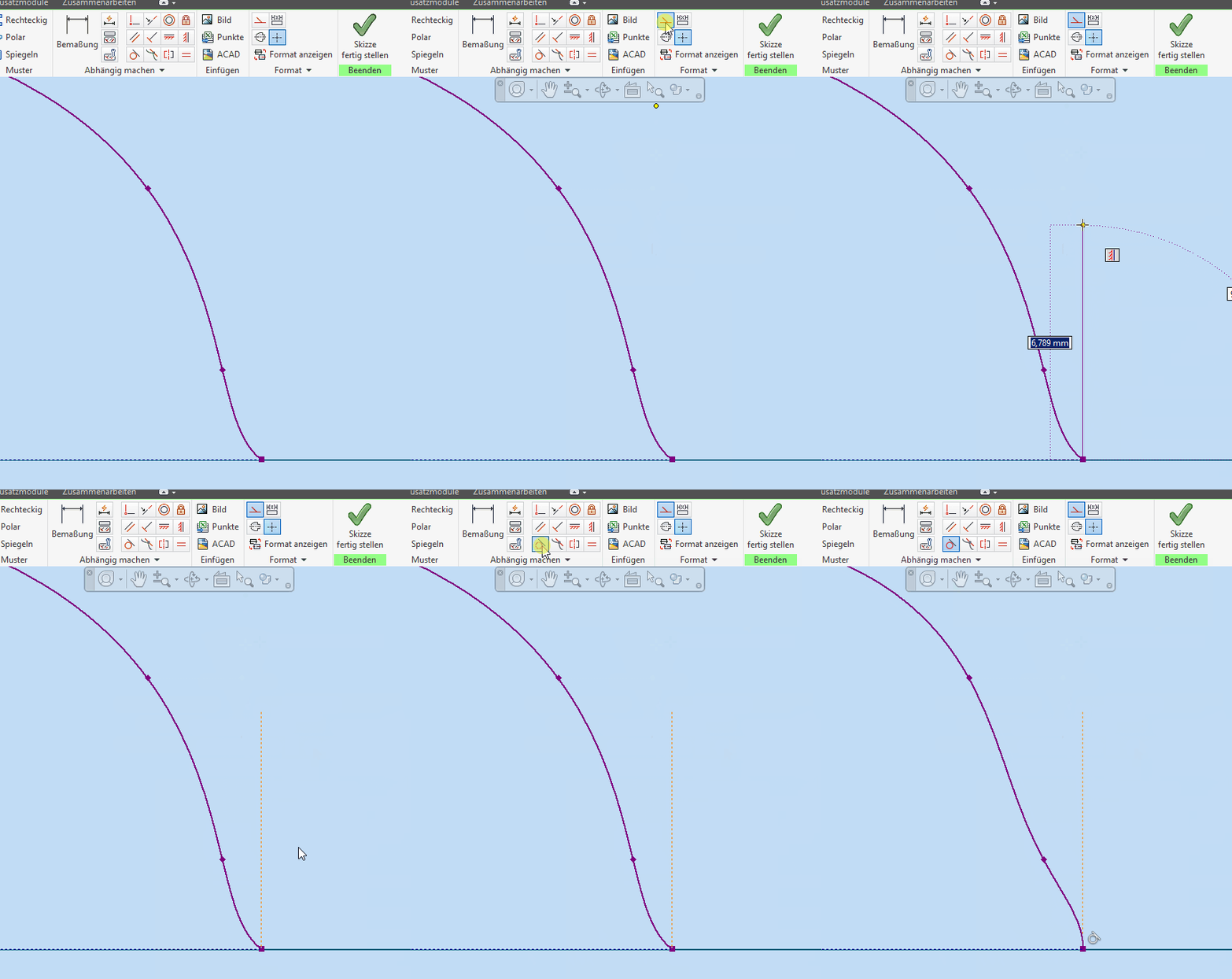
Splineende lotrecht zu Linie ausrichten

Wie kann ich das Ende eines Splines lotrecht zu einer Skizzenlinie ausrichten?

  1. Durch Splineendpunkt und lotrecht zur Skizzenlinie eine Linie erstellen
  2. Spline mit Abhängigkeit Tangential zu der Linie aus Schritt 1 tangential machen.

spline_tangente

Alternative Möglichkeit von WH in der Quelle unten.

[Quelle]

22.01.2018

Skizze über Minimenü sichtbar machen (Inventor 2018.2)

Seit Inventor 2018 Update 2 ist es möglich, über die Anwahl der Fläche eines Features die Skizze sichtbar zu machen.

image

Das geht natürlich nur, wenn die gewählte Fläche über ein Element entstanden ist, das auf einer Skizze basiert.

Bei der Bohrung geht es, da diese über eine Skizze entstanden ist.

image

Bei dieser Bohrung nicht, da die über 2 Kanten erstellt wurde.

image

09.08.2017

Bemaßung bearbeiten: Anzeige als Wert oder Ausdruck

In den Dokumenteinstellungen kann festgelegt werden, ob im im “Bemaßung bearbeiten” Dialog nur der Maßwert…

image

…oder auch der Name des Maßes angezeigt werden soll.

image

Eingestellt wird das ganze in den Dokumenteinstellungen. Soll es global gelten, muss also die Vorlage angepasst werden.

image

Übrigens… Um den Parameternamen zu sehen, kann die Bemaßungsbox auch etwas breiter gezogen werden.

image

Oder man lässt den Mauszeiger auf kurz auf dem Maßtext stehen :)

image

Weitere Infos zum Thema “Parameter” gibt es hier:

01.04.2017

Inventor Grundlagenvideos Teil 12: AutoCAD DWG in Skizze nutzen

Inventor Schulungsvideos in mehreren Teilen

Übersicht zu allen Videos

Ich habe während einer Schulung teilweise meinen Bildschirm inkl. Sprache aufgezeichnet. Die “gesammelten Werke” umfassen über 3 Stunden und vermitteln die Grundlagen der Bauteil-, Baugruppen- und Zeichnungserstellung. Die Videos basieren auf Inventor 2009, also noch auf der alten Oberfläche, vermitteln aber trotzdem die grundlegenden Prinzipien in der Anwendung des Inventors.

05.02.2015

Inventor 2015: Skizzenelemente auf einem virtuellen Schnittpunkt platzieren

Tipp von meinem Kollegen Jens Schlemme – Danke Jens!

Auf einem virtuellen Schnittpunkt zweier Linienobjekte soll ein Skizzenobjekt (in unserem Beispiel ein Kreis) platziert werden.

clip_image002

Hierzu ruft man den Kreisbefehl auf und im Anschluss im RMT-Kontextmenü die Option Schnittlinie.

clip_image004

Nun braucht man nichts Weiteres machen, außer die beiden Linien nacheinander anzuklicken. Inventor setzt dann den Kreismittelpunkt auf den gefangenen Schnittpunkt.

clip_image006

17.06.2014

Ich kann meine Skizze nicht Extrudieren (oder was anderes damit machen)!

Hier ein paar typische Probleme die im Zusammenhang mit Skizzen auftreten.

Vorher lesen: Skizze erstellen: Die Basics

Schnittmenge einer Skizze verwenden

Es soll die Schnittmenge verschiedener Geometrien in der Skizze verwendet werden. In dem Beispiel unten soll die Schnittmenge zwischen Rechteck und Kreis verwendet werden. Der Inventor nutzt aber immer entweder den gesamten Kreis und/oder das gesamte Rechteck.

image

11.04.2013

Inventor 2014: Langlochbefehl nicht gruppieren zum schnelleren Aufruf

Was für die verschiedenen Rechtbefehle in Inventor 2013 gilt, gilt in Inventor 2014 auch für die neu dazugekommenen Langlochbefehle: Wer häufig die verschiedenen Befehle in der Gruppe nutzt...

image

... sollte die Gruppierung aufheben, dann spart er sich einen Mausklick.

image

Befehle sind einzeln und direkt verfügbar.

image

02.04.2013

Maßeingabe während des Skizzierens: Benutzerparameter anzeigen

Schöner Tipp von den Kollegen von IMAGINiT: Normalerweise ist es so, das bei der Headsup-Eingabe der Maße während des Skizzierens nur die Bemaßungsbox ohne den sonst immer vorhandenen Pfeil angezeigt wird.

image

12.02.2013

Alles in eine Skizze: Skizze wieder verwenden

Update 12.2.2013: Videolink aktualisiert

Inventor bietet eine nützliche Funktion im Bereich Skizzen die dem einen oder anderen von euch vielleicht noch nicht geläufig ist: Skizze wieder verwenden.

clip_image001

Die Funktion macht eine bereits verwendete Skizze nochmals verwendbar, d.h. ein Profil aus der Skizze kann z.B. nochmals extrudiert werden. Hier ein praktisches Beispiel zur Verdeutlichung. Wir wollen diesen Lagerbock erstellen.

clip_image002

16.10.2012

Inventor: Flächenträgheitsmoment, Widerstandsmoment, Trägheitsmoment

Ich habe mit den ganzen Berechnungen zu Flächenträgheitsmoment, Widerstandsmoment und Trägheitsmoment seit über 15 Jahren nichts mehr aktiv am Hut, das mal als Warnung vorweg ;). Hier aber trotzdem eine kleine Übersicht zu den verschiedenen Möglichkeiten zu den genannten Größen da ich dazu gerade im Zusammenhang mit Inventor und AutoCAD Mechanical recht wenig gefunden haben.

Flächenträgheitsmoment

Das Flächenträgheitsmoment, auch als Flächenmoment 2. Grades bezeichnet, ist in der technischen Mechanik eine aus dem Querschnitt eines Balkens abgeleitete geometrische Größe, die an der Beschreibung seines Widerstands gegen Beanspruchung auf Biegung und Torsion beteiligt ist. Diese ist auch an der Beschreibung der Stabilität von Stäben gegen Knicken und von Schalen gegen Beulen beteiligt.

Schauen wir uns also zuerst das Flächenträgheitsmoment an. Gegeben ist ein Rechteck 2x3 mm groß.

image

27.09.2012

Die wichtigsten Tipps und Tricks für erfahrene Anwender

Update 12.10.2012

imageDu kennst dich schon im Inventor aus oder hast die Tipps und Links im Beitrag Die wichtigsten Tipps und Tricks für Einsteiger angeschaut und auch schon etwas trainiert. Jetzt wird es Zeit für die nächste Stufe auf der Inventor Karriereleiter. Hier findest du die wichtigsten Tipps und Tricks für erfahrene Anwender aus verschiedenen Themenbereichen.

Arbeiten mit Parametern (2)

Hier der zweite Teil der Artikelreihe über eine der wichtigsten Bestandteile eines parametrischen 3D-CAD-Systems: Parameter. Hier findest du die anderen Teile:

Parameter gibt es in unterschiedlichen Formen im Parameterdialog. Inventor unterscheidet Modell-, Benutzer- und Referenzparameter. Zusätzlich gibt es aus einer Excel-Tabelle oder einer IPT/IAM importierte Parameter.

Hier ein Bild der Parameter-Dialogbox, in der alle Typen zu sehen sind.

clip_image001

11.09.2012

Inventor Skizze als DWG für AutoCAD exportieren

Um eine Skizze als DWG oder DXF zu exportieren genügt es, die Skizze im Inventor mit der rechtem Maustaste anzuklicken und aus dem Kontextmenü “Skizze exportieren als” aufzurufen.

image

08.09.2012

Skizze erstellen: Die Basics

Hier eine kleine Anleitung zu den Grundlagen der Skizzenerstellung. Skizzen sind im Inventor die Grundlage für viele Elemente (oder auch Feature genannt) wie z.B. Extrusion, Drehung, Erhebung usw. Neben diesen Elementen, die eine Skizze benötigen (das sind sog. skizzierten Elemente) gibt es auch Funktionen im Bauteil, die keine Skizze benötigen wie Rundung, Fase, Wandstärke uvm. die man dann “platzierte Elemente” nennt.

Bevor wir loslegen, gehen in Extras > Anwendungsoptionen > Skizze und schaue, ob die markierten Einstellungen so gesetzt sind:

image

04.09.2012

Eigenschaften aller Elemente einer Skizze ändern

In der Skizze gibt es die Möglichkeit, die Eigenschaften einzelner Elemente zu ändern und zwar über die Gruppe “Format”:
image
Wer die Eigenschaften aller Elemente einer Skizze ändern will, kann das über die Eigenschaften machen. Dazu einfach RMT > Eigenschaften auf die Skizze im Browser ausführen:
image
Wer übrigens alle Änderungen abschalten möchte um wieder die Standarddarstellung zu haben, der kann das sehr einfach über die Funktion “Standardeigenschaften wiederherstellen” machen. Das ist sehr nützlich, wenn man mittels Kopieren&Einfügen Geometrie aus AutoCAD übernimmt.
image

03.09.2012

Die wichtigsten Tipps und Tricks für Einsteiger

Update 29.9.2012

Die Inventor FAQ umfasst über 1000 Beiträge und damit eine Menge Tipps und Tricks für Anfänger, Fortgeschrittene und Profis und über das Suchfeld oben lässt sich auch die meiste Fragen klären. Aber gerade Einsteiger haben das Problem, dass sie oft nicht wissen, nach was sie suchen sollen und was für den Einstieg wichtig ist.  

Installation und Einrichtung

Nach der Installation

Die ersten Schritte

Wenn du die Tipps und Informationen alle verdaut hast, dann schau dir auch die wichtigsten Tipps und Tricks für erfahrene Anwender an.

Viel Erfolg beim Inventoreinstieg!

08.08.2012

Inventor 2013: Neue Rechteckbefehle direkt in der Multifunktionsleiste anzeigen

Im Inventor 2013 gibt es in der Skizze neue Rechteckbefehle wie Rechteck über die Mitte zu erstellen. Um auf die Befehle zuzugreifen, muss man aber immer unten auf den Pfeil klicken um die Palette auszuklappen und so an die anderen Rechteckbefehle ran zu kommen.

image

Wie alle Befehle, die in eine Gruppe zusammengefasst sind, lassen sie auch die Befehle in der Gruppe in die Hauptleiste legen. Dazu den Rechteckbefehl rechtsklicken und aus dem Kontextmenü “Gruppierung der Befehle des Dropdown-Menüs aufheben” auswählen.

image

Jetzt sind alle Rechteckbefehle in der Hauptleiste und so mit einem Mausklick erreichbar.

image

Links

12.07.2012

Adaptiv projizierten Kanten neu definieren

Im Inventor lassen sich Kanten von einem Teil in ein anderes Teil bekanntlich (?) adaptiv projizieren womit die projizierte Kante eine Beziehung zur Originalkante hat. Siehe dazu als Einführung zum Thema  Adaptiv projizieren oder “Warum sind plötzlich diese Pfeile da?”

Wird eine Kante adaptiv projiziert, bekommt sie im Browser unterhalb der aktuellen Skizze einen Eintrag “Referenz” und zusätzlich ein Abhängigkeitssymbol, das man durch drücken der Funktionstaste “F8” anzeigen kann. (Mit F9 kann man die Abhängigkeitssymbole auch wieder ausschalten).

image

Wie im Link oben beschrieben, lässt sich die Verknüpfung durch einen Rechtsklick auf die Referenz > Verknüpfung lösen löschen.

Um eine andere Kante zuzuordnen den Eintrag Referenz Rechtsklicken und aus dem Kontextmenü “Neu definieren” wählen…

image

und die gewünschte andere Kante neu adaptiv (also ggf. mittels gedrückter STRG-Taste) projizieren.

image

Ergebnis: Nicht mehr die linke sondern die rechte Kante ist nun adaptiv projiziert.

image

Die Adaptivität im Inventor sollte – wenn überhaupt – nur sehr bewusst und dossiert eingesetzt werden. Um eine bessere Übersicht zu behalten, warum etwas adaptiv ist, kann die Quelle der Adaptivität und der Grund, warum sie eingesetzt wurde ggf. mittels einer Inventor-Notiz dokumentiert werden.

image

image

An der Skizze ist eine Notiz, mit einer Erklärung zur Adaptivität.

image

Besser Alternativen zur Adaptivität:

Inventor FAQ Newsletter. Emailadresse: