Die Inventor FAQ wird unterstützt von:

Inventor FAQ Logo
Posts mit dem Label FlexLM werden angezeigt. Alle Posts anzeigen

05.05.2015

Netzwerklizenz Manager: Version für 2016er Produkte

Die 2016er Produkte benötigen die Version 11.12 des Netzwerklizenz Managers. Die aktuellste Version ist aber die Version 11.12.1.4. Autodesk empfiehlt, die neueste Version zu verwenden.

Die aktuelle installierte Version kann über das LMTOOLS-Programm im Hilfemenü ermittelt werden.

image

Links

28.01.2015

Netzwerklizenzmanager: Log nach Neustart an Logfile anhängen

Wird der FlexLM Dienst neu gestartet, wird der LOG-File überschrieben. Im Up und Read Blog wird beschrieben, wie die Logoinfos nach einem Neustart des Netzwerklizenzdienstes angehängt werden können.

Das geschieht dadurch, das man an den LOG-Pfad in den LMTOOLS vorne ein Plus schreibt.

[Quelle: http://upandready.typepad.com/up_and_ready/2015/01/the-easiest-way-to-append-the-results-of-a-log-file-in-lmtoolsexe.html]

14.04.2014

FLEXLM: MAC-Adresse eines Servers remote ermitteln

Wer einen Lizenzfile beantragen muss, der benötigt neben der Seriennummer des Autodeskproduktes den Servernamen und die MAC-Adresse des Servers. Die MAC-Adresse kann direkt am Server über den Befehl getmac ermittelt werden.

image

Um die MAC-Adresse eines Servers von einem Arbeitsplatz aus zu ermitteln, hilft der Shell-Befehl nbtstat –A <Servername> also z.B. nbtstat -a schulungs_srv

image

Mit den Informationen:

  1. Serienummer Autodeskprodukt
  2. MAC-Adresse Server
  3. Name Server

Kann dann hier https://registeronce.autodesk.com ein Lizenzfile beantragt werden.

Dann muss auf dem Sever der Flexnet Lizenzserverdienst installiert und der eben generierte Lizenzfile eingebunden werden.

Links

[Quelle]

31.03.2014

Autodesk Netzwerklizenzmanager für die 2015 Produkte

Neue Produktversionen heißt auch immer neue Lizenzserverversion. Für die 2015er Produkte ist das die Version 11.12 vom FlexLM Lizenzmanagers. Der neue Lizenzmanager kann hier heruntergeladen werden. Hier die direkten Links zu den Windowsversionen:

IP v4

Windows 32-bit
Windows 64-bit

IP v6

Windows 32-bit
Windows 64-bit

Wie man einen bestehenden Lizenzserver aktualisiert, habe ich hier beschrieben: Autodesk Netzwerklizenz Lizenzmanager: Passende Version zur CAD Version einsetzen (FLEXLM). Die Aktualisierung auf die FlexLM Version 11.12 muss bei einem Update auf 2015 durchgeführt werden (siehe hier).

Die Systemanforderungen für den Lizenzmanager:

27.03.2013

Kaskadierung der 2014er Netzwerklizenzen

Netzwerklizenzen können kaskadieren, d.h. starte ich z.B. einen Inventor dann sucht der auf dem Lizenzserver eine freie Inventorlizenz. Findet er die nicht, geht er diese Liste durch auf der Suche nach einer freie Lizenz.

Autodesk Inventor 2014
Autodesk Product Design Suite Standard 2014
Autodesk Factory Design Suite Premium 2014
Autodesk Inventor Professional 2014
Autodesk Product Design Suite Premium 2014
Autodesk Inventor Engineer-to-Order Series 2014
Autodesk Factory Design Suite Ultimate 2014
Autodesk Product Design Suite Ultimate 2014
Autodesk Building Design Suite Ultimate 2014
Autodesk Plant Design Suite Ultimate 2014
Autodesk Design Academy 2014
Autodesk Product Design Suite for Education 2014
Autodesk Education Master Suite 2014

Hier ein Auszug aus der Liste als Kopie von dieser Seite:

Featurecodes der 2014er Netzwerklizenzen

In den Lizenzfiles der Netzwerklizenzen sind die einzelnen Programme über "Codenamen" enthalten. Hier gibt es eine Liste der Featurecodes.

image

Hier die Liste als Kopie:

26.03.2013

Wo kann ich den neuesten Netzwerk Lizenzmanager herunterladen?

Autodesk hat hier Links zusammengestellt, mit den Downloadmöglichkeiten zu den FlexLM Lizenztools für verschiedene Betriebssysteme. Die aktuellste Version ist die Version 11.11 für die 2014er Produkte. Damit alles mit den neuesten Versionen klappt, muss auf den neuesten Lizenzserver aktualisiert werden!

image

Die aktuellste Windows Version gibt es hier. Es ist die Version 11.11

IP v4
Windows 32-bit
Windows 64-bit

IP v6

Windows 32-bit
Windows 64-bit

Hier habe ich beschrieben, wie du deinen Lizenzserver aktualisieren kannst.

Links

12.02.2013

Windows Dienst löschen (z.B. alte FlexLM Dienste)

Um einen Dienst zu löschen, kann das Befehlszeilentool sc genutzt werden. Ich wollte einen alten FlexLM Lizenzserverdienst löschen. Geht einfach, indem man eine DOS-Box aufmacht und dort eingibt:

sc delete <Dienstname> also in meinem Fall sc delete ADSK_FLEXNET.

image

Im speziellen Fall des Lizenzservers kann der alte Dienst natürlich auch über das FlexLM Tool "LMTOOLS" gelöscht werden, falls er dort noch angezeigt wird.

image

07.01.2013

CAD Server virtualisieren: Was ist zu beachten?

imageIn den letzten Wochen habe ich einige (Support-)Anfrage bekommen zum Thema "Ich habe meinen CAD/PSP/Lizenzserver virtualisiert und jetzt geht ... nicht mehr". Der erste Fehler hier: Vor dem Virtualisieren mit allen Experten reden, die was mit dem Server zu tun haben, eben z.B. den Leuten, die aus dem CAD-Bereich kommen, wenn es sich um einen Server handelt, der CAD-Dienste zur Verfügung stellt, wie PSP- oder Vaultserver, Lizenzserver o.ä. Wer die Umstellung vorher plant, hat hinterher weniger/keine Probleme. Bei ausnahmslos allen Anfragen ging es übrigens darum, das der Lizenzserver nicht mehr lief. Und bei allen half der erste Punkt unten ;)

  1. Falls möglich, den Servername und die MAC-Adresse des virtualisieren Servers beibehalten. Die MAC-Adresse lässt sich im Virtualisierungssystem oder auch direkt unter Windows ändern. Wenn die MAC-Adresse passt, dann läuft der Lizenzserver normalerweise ohne Probleme weiter!
  2. Sollte der Server neu aufgesetzt werden und einen neuen Name und/oder MAC-Adresse bekommen, dann muss rechtzeitig vor (am besten ein paar Tage vorher!) der finalen Umstellung ein neuer Lizenzfile beantragt werden. Dazu den alten Lizenzfile bereithalten sowie den Servernamen und die MAC-Adresse des neuen Servers.
  3. Vault umziehen: In der ADMS Konsole ein Backup des Tresors erstellen, neuen Server aufsetzen und ein Restore des Backups durchführen.
  4. PSP Umzug: ist recht einfach erkläre ich hier aber nicht komplett, da das sowieso nur einer machen sollte, der dafür keine Anleitung braucht ;)
  5. Aber das Wichtigste: Sprich mit allen Leuten, die über den Server Dienste im Netzwerk zur Verfügung stellen, was zu beachten ist, bevor die Umstellung stattfindet. Für die "Windows-Sysadmin-Fuzzis" ist immer alles kein Problem, bis der Lizenzserver dann keine Lizenzen mehr zur Verfügung stellt am Morgen nach der Umstellung ;)

27.09.2012

Mittels Script abfragen, welcher Vaultbenutzer eine Vault Lizenz belegt [Tools]

imageAutodesk Vault Workgroup, Collaboration und Professional benutzen als Lizenzserver den FlexLM Server, wie andere Autodeskprodukte auch. Bei anderen Autodeskprogrammen wie Inventor und AutoCAD lässt sich sehr einfach abfragen, welcher Anwender welche Lizenz belegt. Siehe dazu:

Bei Vault ist die Lage aber etwas anders, weil gegenüber dem Lizenzserver immer der Vaultserver als Lizenzbenutzer auftaucht und nicht der eigentliche Vault Anwender. Somit sieht man auf dem Lizenzserver nicht, welcher Anwender eine Vaultlizenz belegt.

20.09.2012

Inventor ab 2012 und AutoCAD von Einzelplatz in Netzwerklizenz umstellen und umgekehrt

imageUpdate 20.9.2012

Was bei AutoCAD schon geraume Zeit geht, ist nun auch seit Inventor 2012 möglich: Die Umstellung von Einzelplatz auf Netzwerklizenz und umgekehrt. Natürlich muss bei der Umwandlung in eine Netzwerklizenz auch ein Lizenzserver vorhanden sein!

AutoCAD

Um den Lizenztyp einer AutoCAD Lizenz von Netzwerk auf Einzelplatz zu ändern, oder auch umgekehrt, muss die Registry bearbeitet werden.

01.08.2012

FlexLM Netzwerklizenzmanager: Nicht mehr verwendete Lizenz automatisch freigeben

Wenn ein Anwender sein CAD-Programm schließt, gibt der Lizenzserver die Lizenz normalerweise wieder frei. Wenn nicht, hilft folgender Trick:

  1. Am Speicherort der Lizenzdatei eine neue Textdatei mit Namen adskflex.opt anlegen
  2. Die Datei im Texteditor öffnen und TIMEOUTALL 900 reinschreiben

    image
  3. Den Lizenzserverdienst neu starten. Ich mache das immer über die Windows Dienste, dann weiß ich wenigsten das er auch neu gestartet wurde ;)

    image
  4. In den LMTools im Register “Config Services” gehen und dort auf “View Log” unten rechts klick.

    image

    Im Textfenster muss was stehen von “ALL FEATURES: INACTIVITY TIMEOUT set to 900 seconds”

    image

Jetzt wird jede nicht verwendete Lizenz nach 900 Sekunden (also 15 Minuten) Inaktivität wieder freigegeben.

Links

20.06.2012

Umfangreiche Beschreibung zur adskflex.opt zur Feinjustierung des Autodesk Netzwerk Lizenzmanagers FlexLM

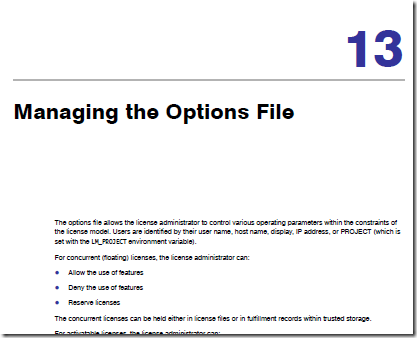
Bei Autodesk gibt es ein umfangreiches Dokument zur Erstellung und Einrichtung der Option-Datei für den Netzwerklizenzmanager FlexLM. Über die Option-Datei mit Namen adskflex.opt die manuell erstellt und als TXT-Datei gespeichert werden muss, kann das Verhalten des Lizenzserver gesteuert werden. Siehe dazu auch die Links unten.

image

    Da ich bereits einmal auf eine ähnliche Seite bei Autodesk verlinkt habe und Autodesk dann die Seiten-URL geändert hat, womit der Link natürlich ins Leere läuft, hier eine Kopie der Autodeskseite:

    31.05.2012

    FlexLM: Netzwerklizenznutzung analysieren mit SAMReport Lite

    Mit dem Tool SAMReport Lite lässt sich die Nutzung von Netzwerklizenzen analysieren.

    So geht’s:

    1. Tool herunterladen http://images.autodesk.com/adsk/files/setup_win.zip
    2. Lizenzfile für Tool beantragen: http://autodesk.globes.com/ 
      HostID ist die MAC Adresse des Rechners auf dem SAMReport Lite laufen soll, also z.B. der Lizenzserver selbst
    3. Datei setup_win.zip entpacken
      Java installieren: jre-6u18-windows-i586.exe
      Programm installieren: setup_win.exe
    4. Während des Setup den in Schritt 2 beantragten Lizenzfile angeben
    5. Am Speicherort der FlexLM-Lizenzdatei (die die Autodesk Lizenz enthält, nicht die SAM Report Lite Lizenz aus Schritt 2!) eine TXT-Datei adskflex.opt anlegen falls nicht vorhanden
    6. In der adskflex.opt folgende Zeile ergänzen:
      REPORTLOG +<Ablagepfad für FlexLM Reportdatei>\adskflex.rl
      Beispiel:
      image
    7. Lizenzserverdienst neu starten
    8. LOG-File anschauen und prüfen, das auch wirklich die Lizenznutzung in der Report-Datei gespeichert wird.
      image
    9. Verknüpfung zur report.exe erstellen, die in Schritt 3 installiert wurde. Die Verknüpfung sieht so aus:
      "C:\Program Files (x86)\Macrovision\samreport\v3.6\report.exe" -- -javaver 1.6.0_18
    10. Verknüpfung doppelklicken um SAMReport Lite zu starten
      image
    11. Pfad zu adskflex.rl angeben, deren Erstellung wir im Schritt 6 konfiguriert haben
      image
    12. Reporteinstellungen vornehmen. Viel lässt sich nicht wählen, weil es sich im die lite-Version handelt
      image
    13. Ausgabeformat und Dateispeicherort und Name konfigurieren
      image
    14. Oben links auf “Generate Report” klicken
      image
    15. Der Report mit der Auswertung der Lizenznutzung wird erstellt:
      Hier sieht man, das der User jwagner die Lizenz  “72100PCPRO_2010_0F” (PSP2010 und PSP2011)  insgesamt 5,7 Stunden verwendet hat und das die Lizenz insgesamt bisher 78h zur Verfügung stand was einer prozentualen Nutzung von 7,3% entspricht.
      Das Feature 85550PCOFFI_2011_0F z.B. steht als Lizenz 2 mal zur Verfügung wurde aber “total” nur einmal abgerufen. Könnte ich also eine Lizenz wieder verkaufen Zwinkerndes Smiley

      image

    Das war jetzt eine kurze, knappe Anleitung für die, die wissen was eine adskflex,opt ist und sich mit ihrem Lizenzserver auskennen. Allen anderen sollte ihre CAD-Admin oder Autodesk Dealer konsultieren!

    Eine Anleitung zu SAMReport lite gibts im Installationsverzeichnis C:\Program Files (x86)\Macrovision\samreport\v3.6\htmlman\UsersGuide\TOC.htm

    Und Autodesk: Warum schreibt Autodesk einen Roman auf der Seite (Link siehe unten) aber nur zur Installation und Lizenzbeantragung. Dort wo es spannend wird, nämlich bei der Einrichtung ist dann Ende mit der Anleitung. Autodesk, denk an die User und beschreibe einen Prozess doch mal von Anfang bis ans Ziel! Das Ziel ist nicht die Installation der Software sondern die Einrichtung und Arbeit damit!

    Links

    19.04.2012

    adskflex.opt mit Umlauten und Leerzeichen im Username bei EXCLUDE und MAX

    Mit der adskflex.opt lassen sich die Netzwerklizenzen steuern. Z.B. das Lizenz Timeout einstellen (TIMEOUTALL) uvm. Hier eine Zusammenfassung wenn Windows Benutzername Umlaute enthalten oder Leerzeichen. Die Anleitung setzt voraus, das man weiß, was die adskflex.opt ist und was sie macht, ist also eher was für erfahrene Anwender. Grundlagen zur adskflex.opt stehen in diesem PDF-Dokument im Kapitel “Managing the Options File” ab Seite 119. Die Namen der Featurecodes findet ihr im Lizenzfile oder hier.
    image

    Umlaute im Usernamen werden erkannt

    clip_image002

    Adskflex.opt Inhalt für Benutzergruppen

    GROUPCASEINSENSITIVE ON
    GROUP Gruppe1 Jürgen
    EXCLUDE 72100PCPRO_2010_0F GROUP Gruppe1

    Auf Encoding UTF-8 einstellen beim Speichern!

    Notepad:

    clip_image004

    Notepad++:

    clip_image006

    Test machen

    In adskklex.opt ergänzen um

    EXCLUDE <featurename> USER Jürgen

    Reread Lizenzfile ausführen

    clip_image008

    Log anschauen

    clip_image010

    User mit Leerzeichen

    Usernamen in Anführungszeichen schreiben

    EXCLUDE 72100PCPRO_2010_0F USER "Jürgen Wagner"

    clip_image012

    23.02.2012

    Autodesk Software lizenzieren

    Wer ein Autodeskprogramm installiert, muss dies in der Regel freischalten. Dabei kann man generell 2 Arten von Lizenzen unterscheiden: Einzelplatz- und Netzwerklizenzen. Bei Einzelplatzlizenzen wird die Lizenz auf dem PC gespeichert auf dem das Programm läuft. Bei Netzwerklizenzen liegen die Lizenzen auf einem zentralen Lizenzserver  und die PCs rufen von dort Lizenzen ab.

    Bei der Installation  muss angegeben werden, ob eine Einzelplatz- oder eine Netzwerklizenz installiert werden soll. Dazu passend muss die korrekte Seriennummer und der Productkey (der aber nichts mit der Lizenzart zu tun hat sondern nur angibt, um welches Produkt es sich bei dieser Seriennummer handelt) eingegeben werden.

    image

    Wenn alles normal läuft, aktiviert sich der Inventor bei einer Einzelplatzlizenz selbstständig beim ersten Start. Bei einer Netzwerklizenz ist keine Aktivierung notwendig, wenn die entsprechenden Lizenzen auf der Server zur Verfügung stehen.

    Netzwerklizenzen können über diese Seite unter Angabe der Adresse, Servername, MAC-Adresse und Seriennummer beantragt werden. Sollte es ein Problem geben, kann nicht wie bisher eine Mail an Autodesk geschickt werden, sondern es muss dieses Webformular verwendet werden.

    Links

    14.09.2011

    Wer belegt welche Netzwerklizenz als Abfrage von einem Client-PC [FlexLM]

    Über die LM Tools lässt sich auslesen, wer welche Netzwerklizenz belegt. Eine weitere Möglichkeit bietet das Kommandezeilentool lmutil, dass beim Netzwerklizenzdienst enthalten ist.

    image

    Wer den Netzwerklizenzdienst nicht installieren will, kann lmutil auch hier herunterladen. Hier einige der Links von der Seite:

    Die ZIP-Datei herunterladen und auf der Festplatte abspeichern. Dann ein DOS-Fenster öffnen, in das Verzeichnis wechseln, wo lmutil liegt und dort eingeben: lmutil lmstat -a -c @LIZENZSERVERNAME

    Bei mir z.B. lautet der Aufruf: lmutil lmstat -a -c @jwagner-hp

    Und so sieht die Ausgabe aus:

    image

    Man sieht schön, dass momentan eine PSP 2010 Lizenz belegt ist und zwar von dem Benutzer jwagner am PC jwagner-hp. Man kann den ganzen Aufruf auch in einer BAT-Datei speichern und die dann aufrufen, um eine Übersicht über die belegten Lizenz und wer sie belegt zu erhalten.

    image

    Das Tool kann noch mehr. Eine Übersicht über alle Optionen gibt’s mittels lmutil /?

    Inventor FAQ Newsletter. Emailadresse:
