Die Inventor FAQ wird unterstützt von:

Inventor FAQ Logo
Posts mit dem Label Bauteil werden angezeigt. Alle Posts anzeigen

29.01.2019

Splineende lotrecht zu Linie ausrichten

Wie kann ich das Ende eines Splines lotrecht zu einer Skizzenlinie ausrichten?

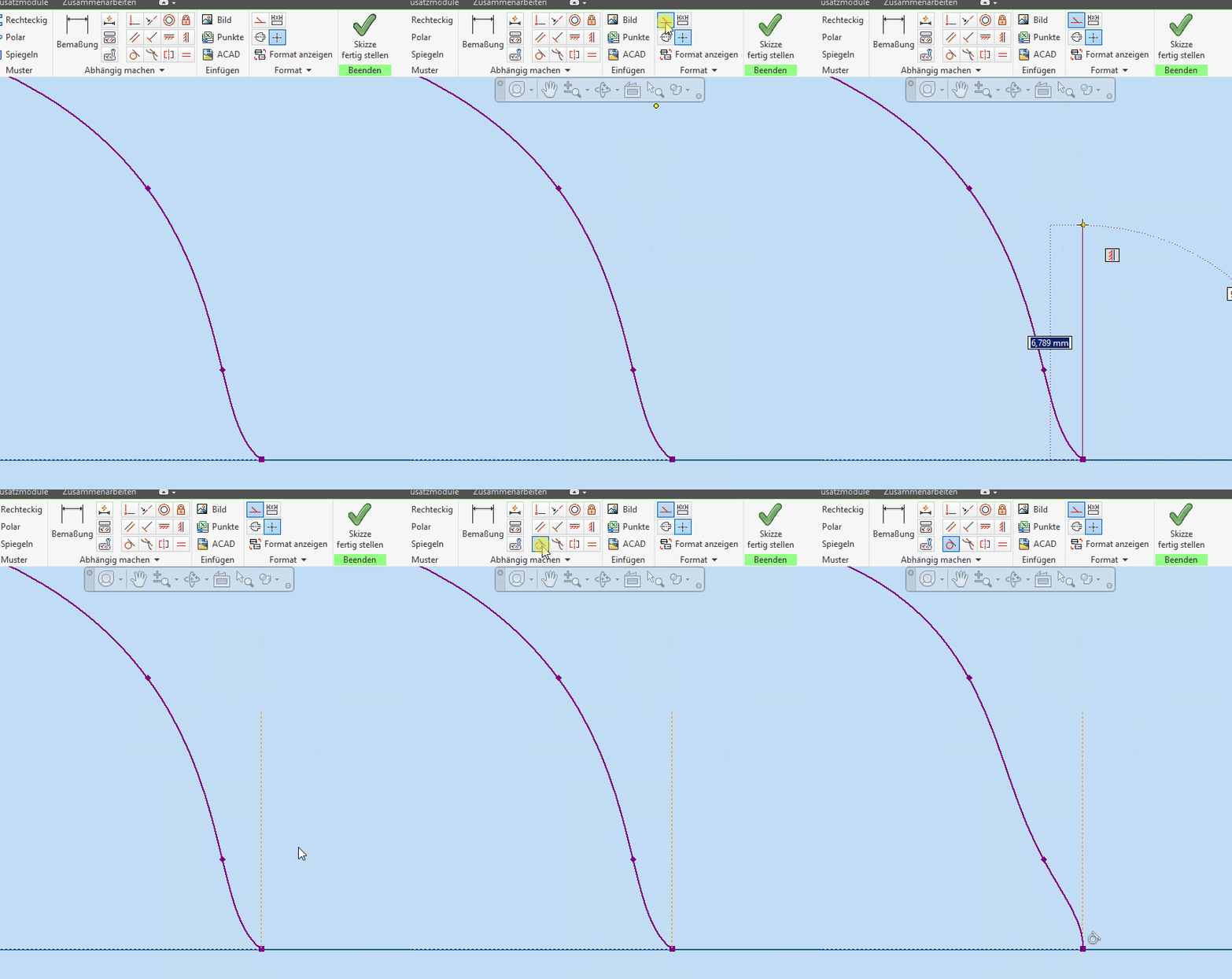
  1. Durch Splineendpunkt und lotrecht zur Skizzenlinie eine Linie erstellen
  2. Spline mit Abhängigkeit Tangential zu der Linie aus Schritt 1 tangential machen.

spline_tangente

Alternative Möglichkeit von WH in der Quelle unten.

[Quelle]

11.12.2018

Abgeleitete Komponente - Die Basics

imageEs gibt Befehle in Inventor, die sind in ihrem Funktionsumfang und deren Zielsetzung ziemlich klar umrissen. Befehle wie Abrunden, Fase oder Bohren machen eben genau das, für was sie stehen: Eine Abrundung, Fase oder Bohrung erstellen. Auf der anderen Seite haben wir Befehle wie "Ableiten", die auch für eine bestimmte Funktionalität stehen, wobei sich daraus aber sehr viele Anwendungsmöglichkeiten und Funktionen ergeben.

Für was kann die Funktion Ableiten genutzt werden?

  • Parameter aus einem Bauteil in einem anderen Bauteil assoziativ verwenden
  • Skizze/Flächen/Arbeitselemente aus einem Bauteil in einem anderen Bauteil verwenden
  • Baugruppe zu einem Bauteil verschmelzen um Bauteil-Bearbeitung zu verwenden (Baugruppe teilweise aufgeschnitten darstellen)
  • Produktionsschritte abbilden: Gußrohteil > bearbeitetes Gussteil
  • Bauteil als Flächenhülle in einem anderen Bauteil verwenden (Behälter Füllvorgang in Inventor animieren)
  • Bauteile skalieren/spiegeln

Hier ein paar Beispiele:

image

Ablauf

  1. Ausgangspunkt ist immer ein Bauteil (IPT) wie im Beispiel oben die X.ipt
  2. Ziel: eine andere IPT oder IAM (oder bestimmte Teile davon) in X.ipt assoziativ einfügen
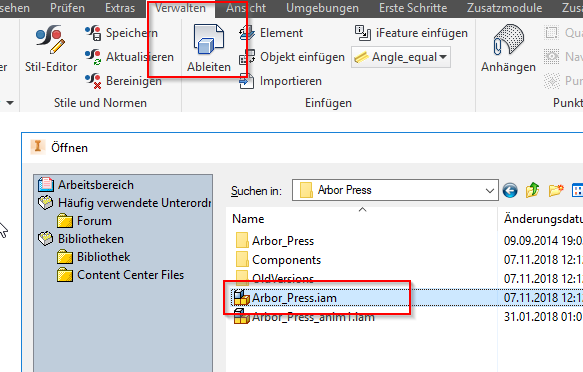
  3. X.ipt ist geöffnet ==> Befehlsaufruf über Register Verwalten > Ableiten

    image
  4. gewünschte Datei wählen

    image
  5. Einstellen, was aus der Datei übernommen werden soll und mit welchen Modifikationen (skalieren/spiegeln)

    image
  6. Mit OK abschließen. In die X.ipt ist die Fläche "flä1" und die Arbeitsachse1 aus der Datei Sitzfläche-G000470.ipt übernommen worden.

    image

Optionen des Ableitendialogs:

image

Es muss unterschieden werden zwischen dem Ableiten eines Bauteiles und einer Baugruppe da sich die Einstellungsmöglichkeiten unterscheiden.

Die wichtigsten Optionen sind hier beschrieben.

Ein paar Ergänzungen zu den Ausführungen von Autodesk:

  • Stil ableiten: Die ersten 3 Buttons fügen einen Volumenkörper als Volumen ein, die Option 4 als Flächenmodell (also als Hülle) wie in dem Beispiel Behälter Füllvorgang in Inventor animieren.
    image
  • Alle Objekte anzeigen: Das ist ein bisschen "komisch" aber eigentlich einfach zu verstehen: Man kann bei dem Teil, das man in eine andere s Teil einfügen will, die Objekte (Skizzen, Parameter, Arbeitslemente) vorab zum Export markieren. Elemente, die so markiert wurden, werden beim ableiten automatisch übernommen.
    image

    image

    Wird die Option "Alle Objekte anzeigen" deaktiviert, verschwinden die nicht exportierten Objekte aus der Liste:

    image

    In diesem Zusammenhang steht auch diese Meldung, die kommt, wenn ein nicht exportiertes Objekt abgeleitet wird:
    image

    Eine Übersicht welche Objekte exportiert sind, kann man hier einsehen: Register Verwalten…
    image

  • Baugruppe: Register Optionen
    Hier kann die abgeleitete Baugruppe vereinfacht werden. Der Prozess ist ähnlich dem Vorgehen, das hier beschrieben ist. Baugruppe vereinfachen um sie einem Kunden zur Verfügung zu stellen

    image

Nach dem fertigstellen der Ableitung

Verbindung zum Originalbauteil unterdrücken/kappen und Ableitung bearbeiten

image

  • Abgeleitetes Bauteil bearbeiten: Ableitungsdialog wieder öffnen
  • Verknüpfung mit Basiskomponente unterdrücken: Keine Aktualisierung, wenn die Basiskomponente geändert wird. Kann rückgängig gemacht werden.
    image
  • Verknüpfung mit Basiskomponente lösen: Verbindung zu Basiskomponente wird gekappt und kann nicht mehr wiederhergestellt werden!
    image

Anwendungsbeispiele

Bauteile aus Baugruppe abspeichern mit Position wie in Baugruppe

  1. Ein Bauteil BT A hat sein eigenes (Welt-)Koordinatensystem und die Geometrie ist zu diesem Koordinatensystem erstellt. 
  2. Von der Position von BT A in der Baugruppe BG X weiß A nichts (was spätestens, wenn A in 2 verschiedenen Baugruppen an unterschiedlichen Positionen verbaut wäre auch schlicht nicht mehr gehen würde).
  3. BG X kennt also die Lage von BT A in ihr, das machen wir uns zu nutzen und zwar mittels abgeleiteter Komponenten wobei wir nur das BT A aus er BG X in ein neues BT B übernehmen.
  4. So gehts:
  • Neue IPT (BT B) erstellen und speichern
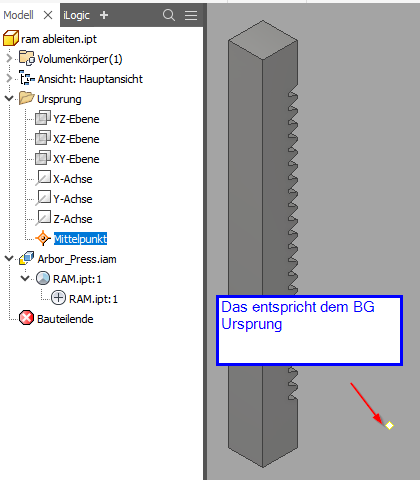
  • Befehl verwalten > Ableiten aufrufen und IAM BG X wählen, die das Bauteil BT A enthält dessen Position relativ zur BG Ursprung wir brauchen.
    2018-11-23 14_44_36.png
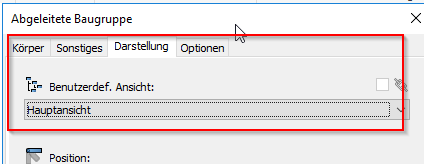
  • ggf. im folgenden Dialog die Baugruppenansicht wechseln auf Hauptansicht
    2018-11-23 14_46_43.png
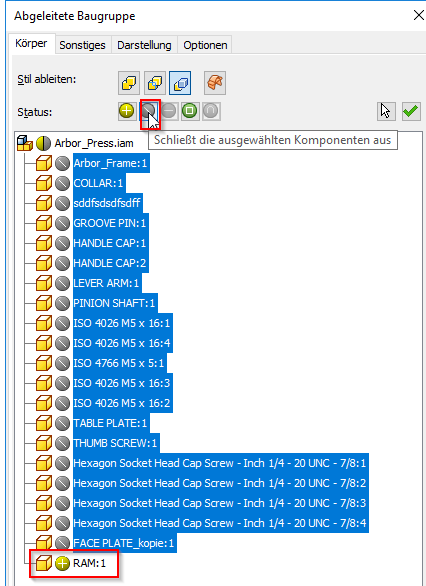
  • im Register Körper alle IPTs wählen die NICHT mit kommen sollen und oben den grauen Knopf anklicken, das es so aus sieht. Min. eine IPT, eben BT A, sollte natürlich das "gelben + ich bin dabei Symbol" haben sonst kommt nichts mit.
    2018-11-23 14_47_01.png
  • mit OK den Vorgang abschließe und IPT nochmals speichern
  • Das ist das Ergebnis:
    2018-11-23 14_54_27.png

[Quelle]

Schweißbaugruppe nach der Bearbeitung biegen ist das möglich?

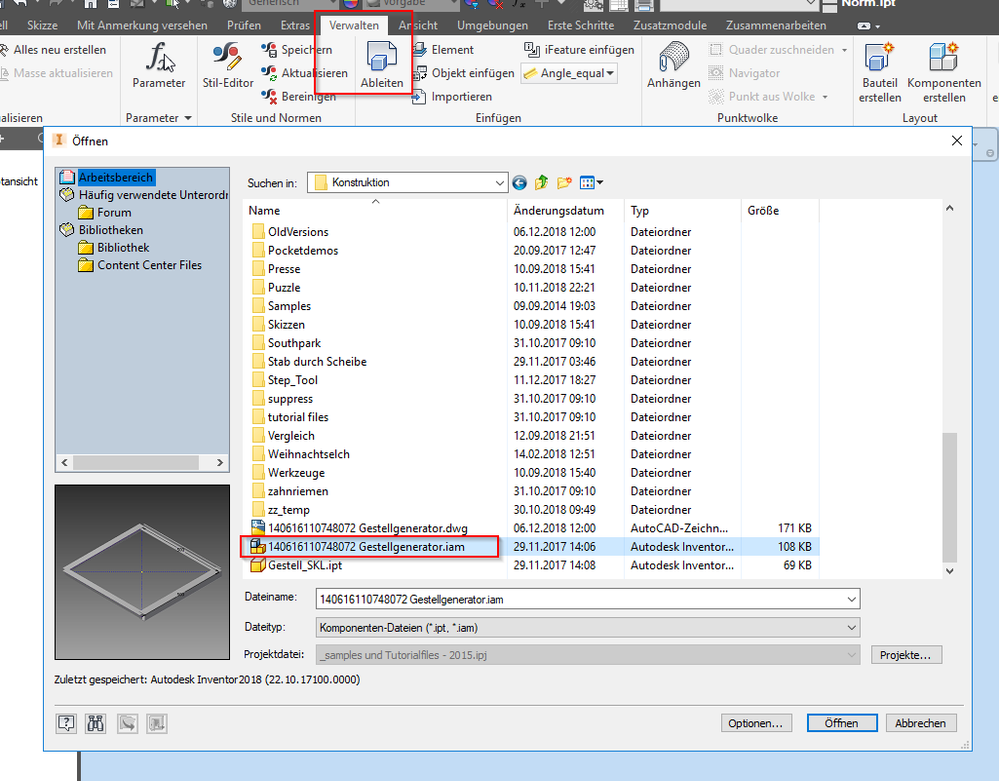
Du machst ein neues Bauteil (IPT) und rufst dort den Befehl "abgeleitete Komponente" auf. Nun wählst du die Schweißbaugruppe aus und verschmilzst sie in der IPT (was ja tatsächlich beim Schweißen passiert: Es werden mehrere Bauteile zu einem (neuen) Bauteil verschmolzen.

2018-12-06 19_10_56.png

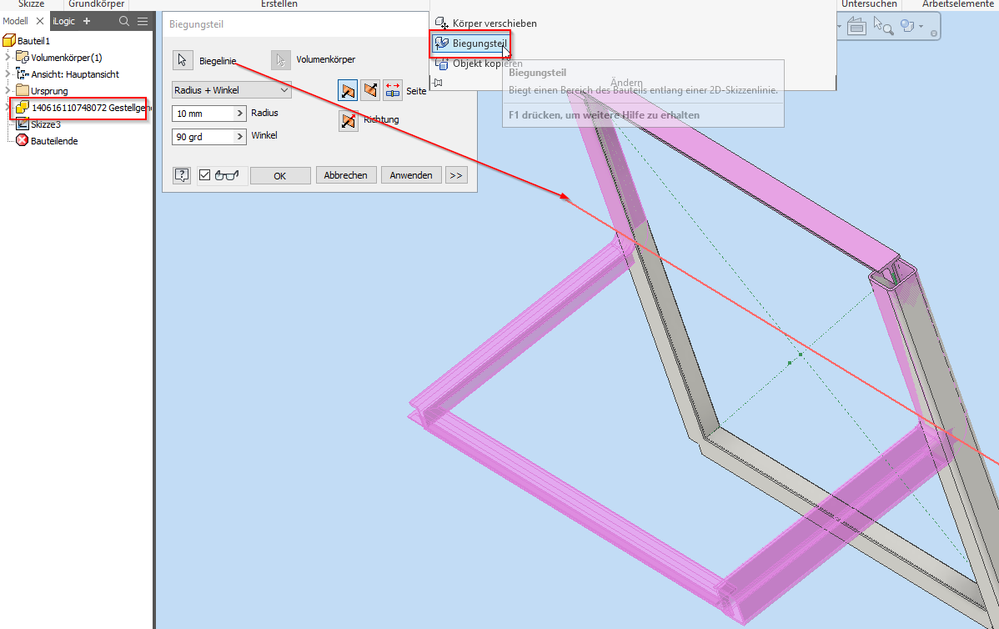
Nun Mittels des Befehls Biegungsteil dein Rohr biegen. Dazu VORHER eine Skizze mit einer Linie erstellen.

2018-12-06 19_12_13.pngAlternative:

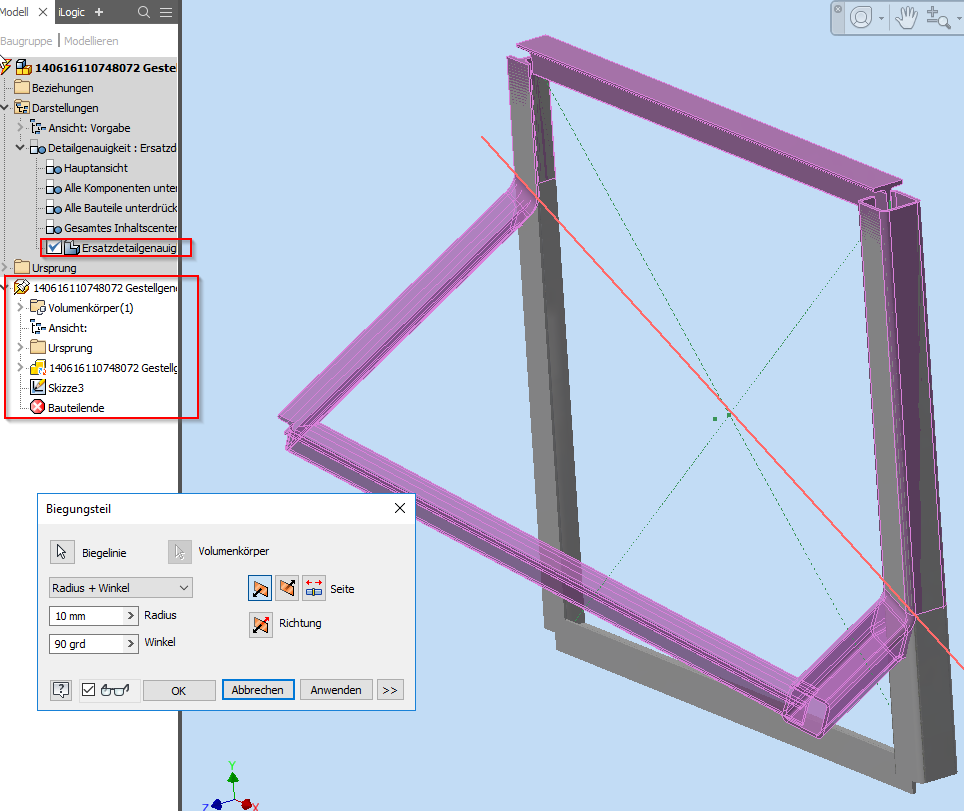
In der IAM eine Ersatzdetailgenauigkeit als IPT ableiten (das entspricht dem Prinzip im Schritt oben nur das die IPT als Ersatzdarstellung in der IAM enthalten ist und von dort direkt in eine anderen IAM eingefügt werden kann.)

2018-12-06 19_15_26.png

[Quelle]

Baugruppe teilweise aufgeschnitten darstellen

Ich möchte eine Baugruppe teilweise aufgeschnitten als 3D Modell darstellen. Das Ergebnis soll so aussehen…

image

…allerdings soll die Baugruppe natürlich standardmäßig ihr vollständiges aussehen behalten, also so:

image

Das ist zu tun:

  1. Neue IPT erstellen
  2. Verwalten > Ableiten
    IAM wählen und als Stil den Punkt “Jeder Volumenkörper als Volumenkörper erhalten” wählen
    image
  3. Extrusion erstellen (oder eine andere Bearbeitung) und dabei die Bauteil=Volumenkörper wählen, die aufgeschnitten werden sollen
    image
    Diesen Vorgang sooft wiederholen, bis alle gewünschten Schnitte erst sind.
    image
  4. Die Schnittflächen ggf. durch ändern der Modellfarbe einfärben.
    image

Links

Weitere Infos und verwandte Themen

27.11.2018

Inventor Dateiablage verstehen: Die Basics

In der "die Basics" Reihe habe ich schon einige Themenbereich einführend behandelt, sozusagen eine Handreichung zum "ins Thema reinkommen für Einsteiger". In diesem Beitrag soll es darum gehen, zu verstehen, wie die Inventor Dateiablage handhabt. Bevor wir ins Thema gehen, ist es zwingend notwendig, zu verstehen, was ein Inventor Projekt ist und sich ein solches zu Testzwecken anzulegen. Hier eine Einführung dazu: Projekt anlegen: Die Basics

image

Sobald das Projekt steht erstellt ist, gilt es zu verstehen, woher unser Projekt die Normteile holt und wo es sie ablegt: Inventor Normteile / Inhaltscenter: Die Basics. In einem Projekt ist auch der Pfad zu den Vorlagen definiert, auf Basis derer neuen Datei erstellt werden können: Der Zusammen dazu ist hier erklärt: Inventor: Vorlagefenster ist leer - wo sind meine Templates? Zu guter Letzt ist noch wichtig, ein bisschen über die Konstruktionsdaten zu wissen: Stilbibliothek (Konstruktionsdaten / Stile / Design Data): Die Basics

Wenn das Projekt steht und klar ist, was es mit den verschiedenen Pfadeinstellungen zu tun hat, kann es mit unserer eigentlichen Einführung los gehen.

Was soll ich wo speichern?

06.11.2018

iLogic: Parameter aus einer Baugruppe in Bauteilen verwenden

Ausgangssituation: In einer Baugruppe gibt es einen Parameter Anzahl, der über ein iLogic-Form im Wert geändert werden kann.

image

image

image ==> image

Wird der Parameterwert über den Schieberegler geändert, soll der Wert innerhalb der Bauteile in der Baugruppe auch geändert werden. Die Parameter in den Bauteilen heißt ebenfalls Anzahl. Dieser Parameter wird ebenfalls in beiden Bauteilen in Features verwendet, z.B. in der Runden Anordnung und der Drehung.

image

image

Es soll nun erreicht werden, das bei einer Änderung des Parameters in der IAM die Parameter in den IPTs geändert wird. Das ergibt dann folgendes Verhalten (die zufällige Farbänderung der Komponenten in der IAM wird ebenfalls bei der Parameteränderung durchgeführt):

ilogic2

08.10.2018

iLogic: Skizzenumfang auslesen und in Benutzer-iProperty schreiben

image

'Variablen 
Dim Skizzenname As String
Dim Umfang As Double 
Dim iPropName As String

'Variablen Werte zuweisen
Skizzenname = "Skizze1"
'Hier wird die Skizzenlänge aus der Skizze mit dem in der Var. Skizzenname
'hinterlegten Skizze ausgelesen
Umfang = Measure.Perimeter(Skizzenname)
'Diese Var. enthält den Benutzer-iProp.-Name den ich aus dem Skizzennamen
'und dem Suffix _Umfang zusammensetze
iPropName = Skizzenname & "_Umfang"

'Wert ausgeben und in iProp. schreiben
MsgBox (Umfang)
iProperties.Value("Custom", iPropName)= Umfang

image 

image

Download Beispiel-IPT (Inventor 2019)

27.09.2018

iProperties in Excel exportieren, bearbeiten und zurück in die Datei schreiben (Toolbox)

Neue Funktion in der Toolbox. iProperties von Inventordateien aus einem Verzeichnis (inkl. Unterverz.) auslesen und in Excel exportieren. Dort können Sie bearbeitet und zurück in die Inventordateien geschrieben werden.

Update 27.9.2018: Das Tool steht nun nicht nur in der Inventor FAQ Toolbox, sondern auch einzeln zum Download zur Verfügung.

Update 29.11.2017: Leicht ergänzte Oberfläche:

  • Einschränkung Dateitypen
  • mit/ohne Unterverzeichnisse
  • Alle Benutzer-iProperties löschen und dann aus XLS neu anlegen (so werden aus XLS gelöschte Benutzer-iProperties auch in den Dateien gelöscht!)
  • Dateizähler beim Im- und Export, damit besser abgeschätzt werden kann, wie lange es noch dauert
  • Aufteilung Ausgaben Dateien und gelesen iProperties
  • Formatierung in Excel etwas angepasst damit das Bearbeiten großer Tabellen leichter fällt

image


Aufruf über Hauptfenster > Allgemein

image

Funktion 

Programm starten und entweder über den Button oben rechts alle Inventordateien in einem Verzeichnis (inkl. aller Unterverzeichnisse) wählen oder bereits bestehende Exceltabelle laden, falls bereits einmal Dateien ausgelesen wurde, das dies nicht nochmals durchgeführt werden muss.

image

Verz. wählen: Ordner wählen. Pfad wird in das Fenster übernommen. Der Export nach Excel ist verfügbar.

image

Diesen Button anklicken um die iProperties aus den Inventordateien in Excel zu übertragen. Excel wird erst sichtbar, wenn der Prozess fertig ist. Den Prozess verfolgen kannst man im Textfenster.

image

Ist das Auslesen abgeschlossen, wird die Exceltabelle angezeigt. Diese muss bei Bedarf manuell gespeichert werden.

image

Nun können die iProperties in der Exceltabelle bearbeiten werden. Auf Plausibilität ist selbst zu achten!!

Werte aus Excel einlesen

Wurde die Tabelle generiert (oder auch geladen) kann über den Button Excel in iProps importieren die Werte aus Excel in die iProperties zurück geschrieben werden. Fehlende Benutzer-iProperties werden angelegt. Auch dieser Vorgang wird im Textfenster nachvollziehbar.

image

image

Allgemeine Infos zur Inventor Toolbox gibt’s hier | Alle Beiträge zu den Toolbox-Funktionen

Copyrightinfo

Inhalte aus der Inventor FAQ kopieren? Hinweise zum Urheberrecht dieses Blogs

imageMeine Arbeit unterstützen?

Ich leben schon in gesicherter Armut, wenn dir also das Programm gefällt, wird sich das Tierschutzheim Biberach über eine kleine Spende freuen!

Tierschutzverein im Landkreis Biberach e. V.
Kreissparkasse Biberach
IBAN: DE66654500700000053538
BIC: SBCRDE66

Inventor FAQ Newsletter. Emailadresse: