Die Inventor FAQ wird unterstützt von:

Inventor FAQ Logo
Posts mit dem Label Inventor 2019 werden angezeigt. Alle Posts anzeigen

20.11.2018

Inventor 2019.2: Änderung bei der Abhängigkeit Passend/Fluchtend und der Einfluss auf die Vorabwahl einer Achse

Seit Inventor 2019 mit Update 2 speichert der Inventor bei den Abhängigkeiten die Einstellung der Unteroptionen. Bei bei der Abhängigkeit Passend kann zwischen den Modi"passend" und "fluchtend" gewählt werden.

image

18.09.2018

Flächen, Kanten und Scheitelpunkten Namen geben und in iLogic nutzen

In Inventor 2019 können Flächen, Körperkanten und Punkte Namen gegeben werden. Dazu das gewünschte Geometrieobjekt anwählen > Rechtsklick > Namen zuweisen

image image image

Ergebnis:

image

Warum das Ganze?

13.09.2018

Inventor 2019.1.2 Update verfügbar (Hotfix)

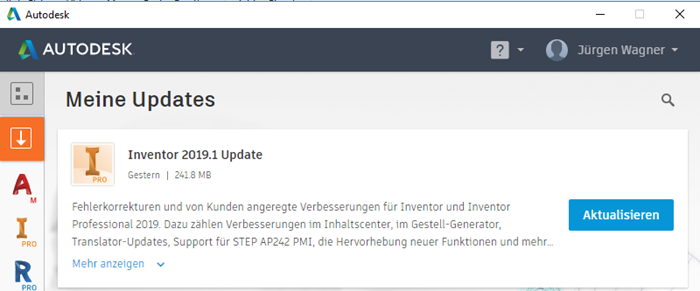
Für den Inventor 2019.1 (also mit Update 1) ist das Update 2019.1.2 verfügbar.

Download über den Autodesk Account oder die Desktop App. Allgemeine Infos zu Updates, Service Packs und Hotfixes, z.B. wie man rausfinden kann, welches Update aktuell installiert ist.

image

Auszug aus der Readme:

Zusatzmodule - 3D-PDF
Verbesserte Leistung beim Exportieren einer Baugruppe in eine 3D-PDF-Datei. INVGEN-18505

Baugruppen
Verbesserte Leistung beim Öffnen einer Baugruppe. INVGEN-15165

Baugruppen - Abhängigkeiten-Gelenk-Zusammenfügen
Verbesserte Stabilität beim Versehen einer Baugruppe mit einer Abhängigkeit. INVGEN-20061

Baugruppen - Abgeleitete Konturvereinfachung
Verbesserte Leistung bei der Profilauswahl, wenn die Option Taschen entfernen in der Konturvereinfachung verwendet wird. INVGEN-19128

Bauteile - Blech
Verbesserte Stabilität beim Projizieren von Abwicklungen in Skizzen. INVGEN-18542

Bauteile - iFeature-iPart
Verbesserte Leistung beim Generieren von iPart-Varianten. INVGEN-20062

Plattform - Framework
Verbesserte Stabilität beim Anzeigen von Inventor-Dateiminiaturansichten in Windows-Explorer. INVGEN-18395

Plattform - Grafik - Fläche-Kante-Scheitelpunkt-Silhouette
Verbesserte Grafikstabilität INVGEN-17509

Translatoren
Verbesserte Stabilität beim Importieren von STEP-Daten. INVGEN-18069

04.09.2018

Inventor 2019.1: Logging in iLogic (iLogic-Protokoll)

Das Update 1 für Inventor 2019 bringt eine Art Logging-Funktion in iLogic. Das Prinzip ist recht einfach:

  1. Im Code können Ausgabetexte in einer bestimmten Hierarchiestufung definiert werden.
  2. Meldungen, die für diese oder eine niederrangige Hierarchiestufe im iLogiceditor konfiguriert sind, werden ausgegeben.

Hört sich komplizierter an, als es ist.

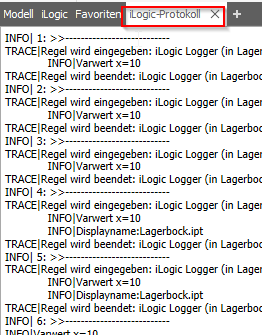
Das iLogic-Protokoll anzeigen

Im Browser das Register "iLogic-Protokoll" einblenden

image

image

Im iLogic-Quelltext die Protokollausgabe definieren

Es gibt verschiedene Hierarchiestufen der Meldungsrelevanz, also es gibt sehr wichtige Meldungen und z.B. nur solche, die als Information gedacht sind. Unten über die Auswahlliste kann angegeben werden, welche Hierarchiestufe im iLogic-Protokoll anzeigt werden soll. Das geht von "None" für überhaupt keine Log-Ausgaben bis zu Trace, das alle Logger-Ausgaben und weitere Infos in im iLogic-Protokoll anzeigt.

image

Ausgabelevel Warn: Es wird nur die Meldung hinter Logger.Warn und alle niederwertigeren Meldungsstufen (also Fatal und Error) angezeigt.
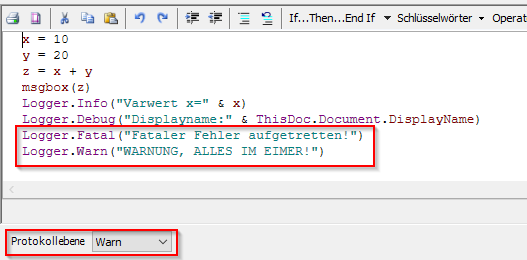
image => image

Ausgabelevel Trace: Das ist der höchste Level. Alle Meldungen werden ausgegeben, d.h. alles, was Trace ist oder darunter (Debug, Info, Warn, Error, Fatal).

image ==> image

Wird die Protokollebene "None" gewählt, ist die Ausgabe komplett deaktiviert.

Ausgabe im Code ergänzen

Der Befehl zur Ausgabe im Protokoll lautet logger. Dank der automatischen Vervollständigung genügt es logger. zu schreiben und dann aus der Liste die Protokollebene zu wählen.

image

Dann noch ne Klammer und den Text ggf. mit der Vernüpfung mit einer Variable wie in diesem Beispielen:

x = 10
y = 20
z = x + y
msgbox(z)
Logger.Info("Varwert x=" & x)
Logger.Debug("Displayname:" & ThisDoc.Document.DisplayName)
Logger.Fatal("Fataler Fehler aufgetretten!")
Logger.Warn("WARNUNG, ALLES IM EIMER!")
'Array anzeigen
Dim a(2) As Object
a(1) = "HALLO"
a(2) = "WELT"
Logger.Debug("Array anzeigen {1} und dann {2}", a)


Ausgabe:

image

(Man beachten auch die Ausgabe der Arraywerte)

Protokoll löschen und exportieren…

…geht über das Kontextmenü.

image

Ausgeblendet (gelöschte) Logeinträge können über die Auswahl "Frühere Meldungen anzeigen" wieder eingeblendet werden.

image

29.08.2018

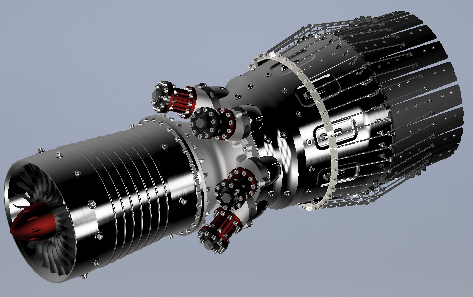
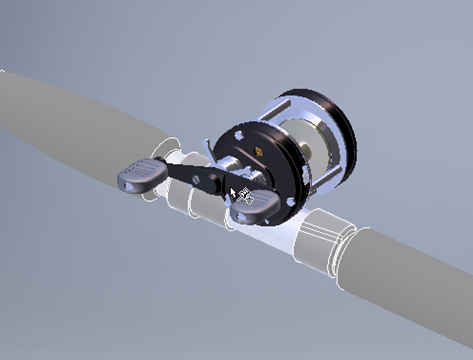
Vier neue, umfangreiche Beispielbaugruppen für Inventor 2019

Autodesk hat auf der Samples-Webseite vier neue Beispielbaugruppe zum Download zur Verfügung gestellt zum Lernen, Probieren und Testen.

image 

image

image

image

21.08.2018

Inventor 2019.1: Woher kommen die roten Punkte an manchen Befehlen in den Ribbons?

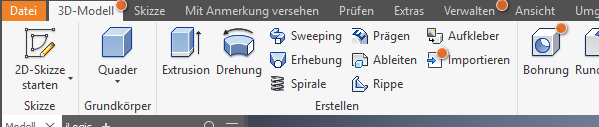
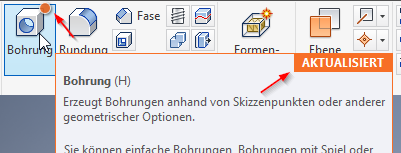
Es kann sein, das Inventor 2019 mit Update 1 an machen Befehlen rote Punkte anzeigt, wie wenn er diese Befehle in irgendeiner Form besonders hervorheben will.

image

Es handelt sich hier nicht – wie man meinen könnte – um Mückenstiche sondern um eine Neuerung in Inventor 2019.1, die die, in einer bestimmten Inventorversion, neu hinzugekommenen oder aktualisierten Befehle markiert. So hat man die Möglichkeit, sich leichter einen Überblick über die Neuerungen und Ergänzungen zu machen.

image

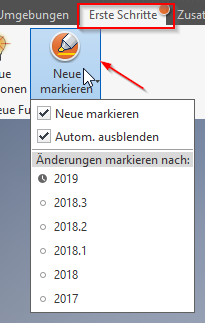
Ob die Punkte angezeigt werden, kann unter Erste Schritte > Neue markieren eingestellt werden.

image

Erklärung der Optionen:

  • Neue markieren: Die roten Punkte werden an neuen/aktualisierten Befehlen angezeigt
  • Autom. ausblenden: Wird ein Befehl mit rotem Punkt aufgerufen, wird der Punkt entfernt.
  • Änderungen markieren nach: Neuerungen, die ab dieser Version eingeführt wurden, anzeigen

Wird die Hilfe zu einem "rote-Punkte-Befehl" aufgerufen, werden in der Hilfe die Neuerungen, die in der jeweiligen Inventorversion hinzugekommen sind, verlinkt.

image

Die roten Punkte werden entfernt, indem man die Option "Neue markieren" abschaltet, d.h. den Haken entfernt.

image

04.07.2018

Inventor 2019: Bei Abhängigkeit "Einfügen" den Drehungsfreiheitsgrad sperren

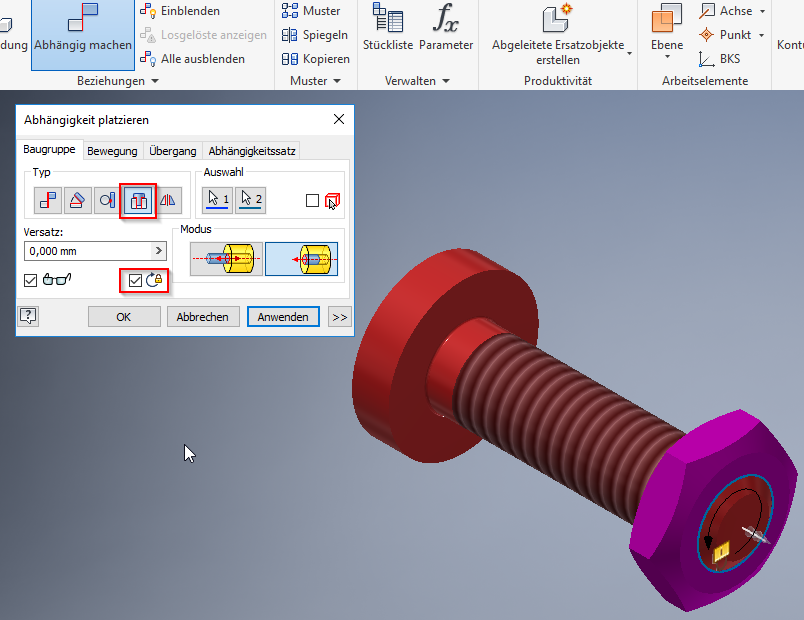
Über die Neuerungen beim Passend Achse-Achse haben wir schon gesprochen. Heute eine Info zur Neuerung bei der Abhängigkeit "Einfügen". Dort gibt es jetzt die Möglichkeit, den verbleibenden rotatorischen Freiheitsgrad zu sperren. Dazu einfach den entsprechenden Haken setzen, nachdem die Abhängigkeit "Einfügen" gewählt wurde.

image

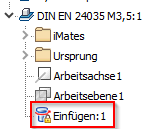
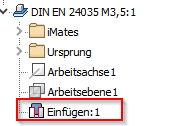
Ist der Drehungsfreiheitsgrad gesperrt, wird das am Symbol im Browser angezeigt.

image Einfügen ohne Sperrung: image

Auch im Model wird das Symbol entsprechend geändert.

image

Weiterführende Infos

20.06.2018

Geänderter Bohrungsbefehl in Inventor 2019: Ein paar (Hintergrund-) Infos (Vorlagen, Skizze inline erstellen und bearbeiten, Kleinigkeiten)

In Inventor 2019 wurde u.a. der Bohrungsbefehl überarbeitet. Hier ein paar der Neuerungen:

Bohrungskonfiguration als Vorlage speichern

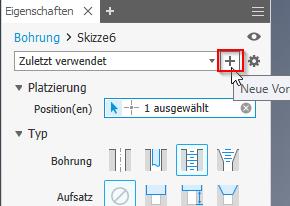
Bohrungseinstellungen lassen sich als Vorlagen speichern. Einfach die Bohrungseinstellungen vornehmen und oben rechts auf das + klicken.

image

Danach die gewünschte Vorlagenbenennung eingeben (die Vorgabe ist wenig intuitiv) und auf den Haken klicken.

image

Gespeichert werden die Vorlagekonfigurationen standardmäßig in der Datei HoleCmd.preset im Verzeichnis %AppData%\Autodesk\Inventor 2019\Presets.

image

28.05.2018

Inventor 2019 Update 0.1 (2019.0.1) verfügbar

Download über den Autodesk Account oder die Desktop App. Allgemeine Infos zu Updates, Service Packs und Hotfixes, z.B. wie man rausfinden kann, welches Update aktuell installiert ist.

image

Auszug aus der Readme-Datei:

Allgemein

  • Verbesserte Stabilität beim Abbrechen des Befehls Bohrung in der FEM-Umgebung. (INVGEN-13648)
  • Verbesserte Stabilität bei der Interaktion mit dem Ursprungspunkt eines Rechtecks. (INVGEN-14325, INVGEN-14786)
  • Verbesserte Stabilität beim Schließen von Inventor aus der 3D-Druckumgebung. (INVGEN-14710)
  • Verbesserte Stabilität im Dialogfeld Erstansicht, nachdem eine iPart-Variante geändert wurde. (INVGEN-12561)

API

Anwendungsfunktionalität

  • Die Migration wird vom Stilbibliotheksmanager nicht vollständig durchgeführt. (INVGEN-14721)
  • OpenSSL-Sicherheitsupdate. (INVGEN-13504)

Baugruppenmodellierung

  • Verbesserte Stabilität bei der Direktbearbeitung einer Rohr- und Leitungsunterbaugruppe zur Erstellung flexibler Routen im Expressmodus. (INVGEN-13654)
  • Mehrkörper- und Flächenkörper-Browsersymbole wurden zurückgesetzt, wenn die Baugruppe im Vollmodus geöffnet wird. (INVGEN-14634)
  • Behebt ein mögliches Problem, bei dem der Benutzer nicht zum Speichern des Dokuments aufgefordert wurde, nachdem Bearbeitungen am Stücklistentabelle Layout vorgenommen wurden. (INVGEN-14635)

iLogic

  • Kommentare nach einem Zeilenfortsetzungszeichen führen zu einem Compiler-Fehler. (INVGEN-14133)
  • Nützliche iLogic-Compiler-Fehlermeldungen werden nicht angezeigt, wenn ein Datei- oder ein Regelname Klammern enthält. (INVGEN-15088)

Lernprogramme

  • Bei der Bearbeitung eines Lernprogramms wird eine gelöschte Aktivität nicht mehr im Editor oder bei der Wiedergabe des Lernprogramms angezeigt. (INVGEN-13491)
  • Beim Hinzufügen eines Videos zu einem Lernprogramm bleibt das hinzugefügte Videos jetzt bestehen. (INVGEN-13500)
  • Ein zum Infobereich des Lernprogramms hinzugefügtes Bild bleibt jetzt bestehen. (INVGEN-13515)
  • Nur Lernprogramme mit mindestens einer Modelldatei oder einer Videodatei können freigegeben werden. (INVGEN-13006)

19.04.2018

Inventor 2019 steht (seit ein paar Tagen) zum Download bereit

  • Auszug aus der Readme-Datei.
  • Neuerungen Inventor 2019
  • Download über die Desktop App oder den Autodesk Account
  • Der passenden (deutsche) Language Pack kann (falls benötigt) hier heruntergeladen werden.
  • Für produktive Umgebungen gilt: Erst mal das erste Update 1 abwarten falls es keine absolute Notwendigkeit gibt, sofort auf Inventor 2019 umzusteigen. Es gilt der kategorische Imperativ des Softwarewesens: Installiere nur die Softwareversion von der du wissen kannst, das der Hersteller bereits die gröbsten Fehler gefixt hat ;)
    image
Inventor FAQ Newsletter. Emailadresse: