Die Inventor FAQ wird unterstützt von:

Inventor FAQ Logo
Posts mit dem Label Konstruktions-Assistent werden angezeigt. Alle Posts anzeigen

03.09.2012

Konstruktions-Assistent: Verzahnungsdaten auf die Zeichnung als Tabelle

Wie bekomme ich die Zahnraddaten der Zahnräder, die ich mit dem Konstruktions-Assistent erstellt habe, auf die Zeichnung?

In der IAM die Verzahnung bearbeiten

image

Im Dialog die Ergebnisse aufrufen:

image

Die Tabelle mit den Zahnraddaten markieren und kopieren

image

Die kopierten Werte in XLS einfügen und die XLS-Tabelle speichern

image

In der IDW den Befehl Tabelle aufrufen und die XLS-Tabelle auswählen

image

Datenstartzelle ändern und Tabelle einfügen und ggf. in der Breite anpassen.

image

Alternativ kann man die XLS-Tabelle auch direkt in die IDW einfügen. Als Tabelle bringt aber bessere Ergebnisse und wird empfohlen.

image

27.08.2009

Schraubenverbindungen schneller erstellen

Im Schraubenverbindungs-Assistent lassen sich einfach und schnell Schraubenverbindungen erstellen. Wer häufig die selben oder ähnlich Schraubenverbindungen verwendet, der sollte auf die Möglichkeit zurückgreifen, und die definierte Schraubenverbindung als Vorlagenbibiliothek abspeichern.

Die Vorlagen werden übrigens in diesem Verzeichnis gepeichert und können von dort auch auf einen anderen Rechner übertragen werden:

Vista: C:\Users\%username%\AppData\Roaming\Autodesk\Inventor 2009\DesignAccelerator\Templates\CABoltCon

XP: C:\Dokumente und Einstellungen\%username%\Application Data\Autodesk\Inventor 2009\DesignAccelerator\Templates\CABoltCon

clip_image001

26.08.2009

Inventor 2009: Neue Optionen beim Einfügen mittels AutoDrop

In Inventor 2009 gibt es neue Optionen beim Einfügen von Normteilen mittels Autodrop. Als Beispiel soll diese kleine Baugruppe dienen. Die 2 Bohrungen auf der senkrechten Fläche wurde Mittels Reihe erstellt. Die 5 auf der Rechteckfläche wurden in 2 Schritte erstellt. Vier wurden auf 4 Skizzenpunkte erstellt. Die fünfte, mittlere in einem zweiten Schritt ebenfalls mittels Skizzenpunkt. Als drittes Beispiel dient die blauen Platte, die mittels einer Schraube befestigt werden soll, wobei die Achsausrichtung der Schraube über das Gewinde, die Auflagefläche aber über die Oberseite der blauen Platte definiert werden soll.

clip_image001

Anordnung folgen

Unabhängig davon, ob die Ursprungsbohrung oder eine Bohrung aus der Reihe ausgewählt wird, bittet Inventor 2009 an, auf alle Bohrungen innerhalb der Reihe das Normteil einzufügen, was über den Schalter in AutoDrop-Dialog ein- und ausgeschaltet werden kann.

clip_image002

Mehrere Einfügen

Erkennt das AutoDrop nach der Auswahl einer Bohrungskante, das weitere Bohrung der selben Größe vorhanden sind, lässt sich das Normteil durch Aktivierung des Schalters “Mehrere einfügen” auf alle Bohrung einfügen.
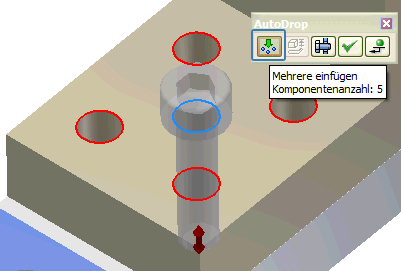
clip_image003

Achse und Auflagefläche separat auswählen

Wenn die Schraube, wie im dritten Beispiel, eine separate Achs- und Flächenausrichtung benötigt, kann jetzt anstelle einer Kreiskante eine Mantelfläche zur Definition der Achsausrichtung gewählt werden.

clip_image004

Anschließend wird im zweiten Schritt die Auflagefläche definiert und die Schraube wird korrekt verbaut.

clip_image005

clip_image006

25.08.2009

Profil aus Rahmen im Gestellgenerator löschen

Um ein einzelnes Profil aus einem Rahmen zu löschen, der mit dem Gestellgenerator erstellt wurde, folgendermaßen Vorgehen:

1. Den Bauteilfilter aktivieren

Dazu oben in der Standardmenüleiste bei “Auswählen” auf “Bauteil” umschalten oder Mittels Shift+ rechter Maustaste im Kontextmenü. Mehr zu dem sehr nützlichen Thema “Auswahlfilter” gibt’s hier bei Punkt 1.

clip_image001

2. Profil auswählen und löschen

Wenn der Filter aktiv ist, kann aus der Rahmenbaugruppe das einzelne Profil gewählt werden, das dann mittels Rechtklick und der Auswahl von “Mit Gestellgenerator löschen” aus dem Kontextmenü gelöscht wird. Evtl. vorhandene Endbearbeitungen werden hierbei richtigerweise mit gelöscht.

clip_image002

Messen bei der Eingabe von Werten im Wellengenerator

Wer in Inventor 2008 eine Welle einfügt, der muss durch Eingabe der Durchmesser und Länge die einzelnen Zylinder definieren. Wer allerdings in der Dialogbox auf den Maßeintrag einen Doppelklick macht, kann im folgenden Fenster hinten am Maßeingabefeld, wie bei Inventormaßeingaben üblich, auf auf den Pfeil klicken und dort “Messen” aufrufen.

clip_image001

23.08.2009

Schweißnähte berechnen mit dem Konstruktions-Assistenten

Der Konstruktions-Assistent bietet nicht nur die Möglichkeit, Maschinenelemente auszulegen und als Modell einzufügen, sondern auch Berechnungsmöglichkeiten, z.B. für Lötverbindungen, Schweißverbindungen usw.

clip_image001

Hier ein Video das die Berechnung einer Kehlnaht zeigt.
(Bild anklicken um Video anzuzeigen)

clip_image002

Konstruktions-Assistent Riementrieb: Armlänge der Spannscheibe ändern

Bei einem Riementrieb kann die Spannrolle auf 2 Arten in ihrer Ausrichtung und Spannungsart definiert werden.

clip_image001

Wird die rotatorische Variante gewählt, kann die Armlänge um den Drehpunkt durch ziehen am Pfeil definiert werden. Wer den Abstand exakt angeben will, kann dies durch einen Doppelklick auf den Pfeil machen.

clip_image001[4]

Konstruktions-Assistent Welle: Messen bei der Werteingabe

Wird an einem Element einer Welle auf den Pfeil zur Änderung des Durchmessers oder der Länge ein Doppelklick gemacht, so lässt sich ein Maß eingeben, allerdings nicht messen. Wird der Doppelklick dagegen auf das Wellenelement direkt ausgeführt, kann in der Eingabedialogbox das messen aufgerufen werden.

clip_image001

Verzahnung auf Welle aufbringen mit dem Konstruktions-Assistent

Wie kann ich auf eine bestehende Welle (aus dem Konstruktionsassistenten) eine Verzahnung aufbringen?

Das geht so, wie ihm echten Leben: Erst die Welle erstellen und dann die Verzahung “fräsen”. Und im Inventor heisst das:

  • Welle mit den gewünschten Maßen erstellen
  • Stirnrad-Generator aufrufen, die gewünschten Zahnradparameter einstellen und bei Zahnrad 1 “Element” und bei Zahnrad 2 “Kein Modell” (wenn das Gegenrad nicht eingefügt werden soll) einstellen. Zylinderfläche (im Bild hellblau) und Startebene (dunkelblau) wählen und bei “Zahnbreite” die Breite des Wellenabschnitt, auf den die Verzahnung eingefügt werden soll, eingeben oder durch Klick auf den Pfeil am Ende der Dialogbox rausmessen.
    clip_image001
  • Die Vorschau mit “Berechnen” neu aufbauen, kontrollieren und dann mit OK bestätigen
  • Da die Verzahnung ein Konstruktions-Assistentelement ist, ensteht eine neue, wenn auch leere, Phantom-Baugruppe mit der die Verzahnung mittels Rechtsklick bearbeitet werden kann.
    clip_image002
  • Die Stückliste stimmt natürlich und die Verzahnung ist in der Welle als iFeature enthalten somit also Bestandteil des Wellen-Bauteils.
    clip_image003
Inventor FAQ Newsletter. Emailadresse:
