Die Inventor FAQ wird unterstützt von:

Inventor FAQ Logo
Posts mit dem Label Inventor 2015 werden angezeigt. Alle Posts anzeigen

12.09.2017

Allgemeine Informationen zu Autodesk Service Packs, Updates und Hotfixes

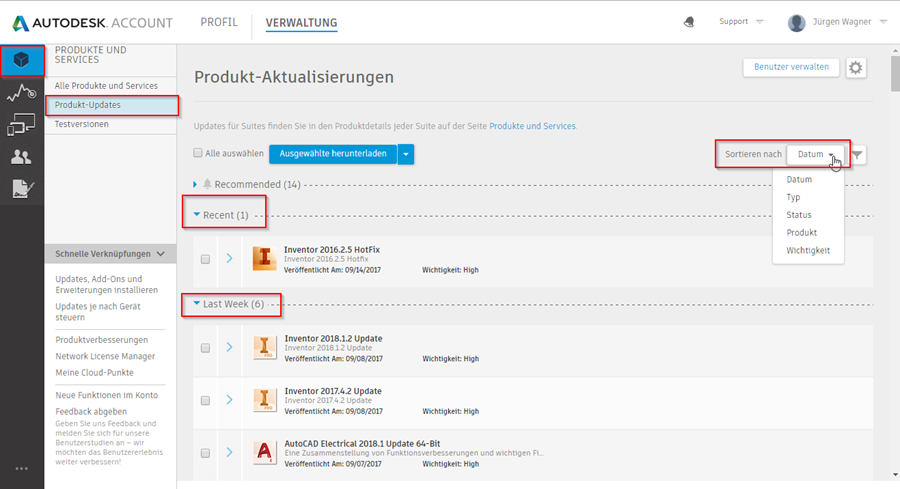
Wo kann ich Service Packs/Updates/Hotfixes herunterladen?

Über den Autodesk Account oder die Autodesk Desktop-App.
image

image

image


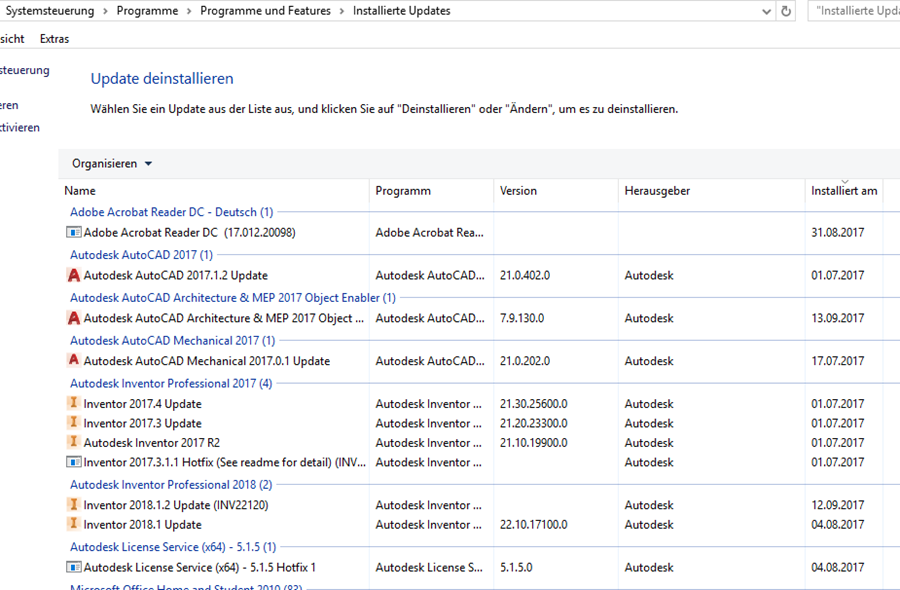
Wie kann ich nachprüfen, welches Update installiert ist?

Inventor: Hilfe > Info über…

image

image

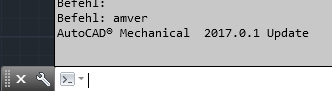
AutoCAD Mechanical: In der Befehlszeile AMVER eingeben.
image

AutoCAD: Hilfe > Info über… Dort finden sich auch Infos zu vertikalen Produkten wie ACADM u.a.

image

Über die Systemsteuerung:

image

image

image

Bei Vault auch über das Hilfemenü. Dort ist die Build-Nummer ausschlaggebend! Hier gibt es eine Liste mit der Gegenüberstellung Vault-Version (mit Patchstand) und Build-Nummer.


Sollte ich alle Updates und Hotfixes installieren?

Updates (früher Service Packs genannt) sind umfangreiche Fehlerbehebungen und auch Aktualisierungen, die neue Funktionen mitbringen.

Hotfixes lösen meinst nur ein Problem oder zumindest sehr wenige.

Faustregel: Updates immer installieren, Hotfixes nur, wenn ihr ein Problem habt, das durch den Hotfix behoben wird.

Updates werden durch die erste Stelle nach der Versionsnummer dargestellt, also z.B. 2018.1 für das erste Update während Hotfixes in der Version an der dritten Stelle zählen, also z.B. 2018.0.1 für den aller ersten Hotfix für Inventor 2018. Infos zu den Hauptversionen des Inventors bei WIkipedia.


Wann soll ich das Update installieren?

Das es schon zu Problemen nach Updates kam, würde ich – falls es nicht einen zwingenden Grund gibt, sofort zu installieren, etwas weil ein großes Problem gelöst wird – immer etwas warten. Es würde schon Updates/Service Packs zurückgezogen, nachdem  Problemen nach der Installation aufgetreten sind.


Updates ohne Usereingriff installieren

/passive an den Pfad zur MSP-Datei anhängen

image

Weitere Befehlszeilenparameter des Windows Installers.


Vault Update: Readme beachten und Update nur vom Fachmann durchführen lassen

Die Updates für AutoCAD und Inventor können i.a.R. auch von Laien installiert werden. Anders sieht es bei Vault Updates aus. Diese sind etwas komplexer und sollten nur von Fachpersonal und unter Berücksichtigung der zugehörigen Readme-Datei installiert werden! Ein vorheriges Backup über den Vault Console ist erste Bürgerpflicht!

27.01.2016

Update 3 für Inventor 2015 (SP2) verfügbar

Für den Inventor 2015 mit installiertem Service Pack 2 ist das Update 3 verfügbar.

Auszug aus der Readme:

    Update 3:

  • 30476: Position von Bemaßungen wurde nach dem Export einer Inventor-Zeichnung in eine AutoCAD-Zeichnung verschoben

  • 74782: Verknüpfung zu Excel-Tabelle geht verloren

  • 74800: Schlechte Leistung und hohe Speicherauslastung beim Platzieren einer iAssembly-Variante mit Excel 2013

  • 92650: Sicherheits-Patch - Sicherheitslücke in der Zeichnungsdatei (.dwg); kann zu unerwartetem Beenden führen

  • 96677: Schlechte Sichtbarkeit von gedrucktem Text für Zeichnungen, die aus Inventor nach AutoCAD exportiert wurden

  • 101493: Zeichnung enthält falsche Bemaßung für projizierten Spline

  • 102929: Unerwartetes Beenden beim Verwenden von iLogic-Regel zum Ändern des Stils für Rohre und Leitungen nach Parameteränderung

  • 106336: Einige 2011-Vorlagendateien können nicht migriert werden

22.09.2015

Update 2 für Inventor 2015 mit Service Pack 2 verfügbar

Hier kann das Update 2 für Inventor 2015 SP2 heruntergeladen werden. Der Service Pack 2 muss also bereits installiert sein. Das Update 1 ist in diesem Update enthalten.

08.07.2015

Update 1 für Inventor 2015 (SP2) verfügbar

Hier kann das Update 1 für Inventor 2015 mit Sp2 installiert werden, d.h. der SP2 muss bereits installiert sein, bevor das Update 1 installiert werden kann.

Auszug aus der Readme:

08.06.2015

Angepasste Thread.xls für Inventor 2015 / 2016

Update 8.6.2015: Downloadlink für angepasste thread.xls für Inventor 2016 unten ergänzt – Danke Daniel für die Datei!

Daniel Geisbauer hat mir wieder seine angepasste thread.xls, die die Gewindedefinitionen enthält zur Verfügung gestellt. Danke Daniel!

Auch dieses Jahr habe ich die Thread.xls des Inventor 2015 um Pg-Gewinde nach DIN 40430 und Rund-Gewinde nach DIN 405 erweitert. Darüber hinaus steht das ISO-Metrische Gewinde im Gewindedialog nun an erster Stelle.

Dort habe ich auch die „Custom Thread Designation“ der metrischen Standardgewinde
angepasst so, dass im Gewinde-Bemaßungsdialog nicht immer z.B. „M6x1“ sondern nur „M6“ steht.

Thread

Download thread.xls für Inventor 2015 / Download thread.xls für Inventor 2016

Die Datei muss im Design Data Verzeichnis in das Unterverz. ..\XLS\DE-DE entpackt werden.

10.03.2015

Update 5 Inventor 2014 / Update 3 Inventor 2015 verfügbar

Das Update 5 für Inventor 2014 (Service Pack 2) verfügbar.

Neuerungen

    Update 5:

  • 40459: Zeichnungsansichten fehlt Detail

  • 42851: Ungenügende Genauigkeit bei der Berechnung der Konvertierung von Druckeinheiten

  • 42881: Zugriff auf die API-Datei im Netzwerk von mehr als 20 Benutzern nicht möglich

  • 47191: Schraffur fehlt in Zeichnung, die in ACAD-DWG-Datei exportiert wurde

  • 46591: Speichern im oder Exportieren in CAD-Format nicht möglich

  • 49810, 49950: Fehler beim Erstellen der Konturvereinfachung

  • 48714: Modellskizzen werden in der Zeichnungsansicht nicht aktualisiert, wenn das Modell kein Volumen hat

  • 43057, 50410, 51457: Unerwartetes Beenden beim Erstellen des Nagelbretts

  • 47251: Verbesserung der Stabilität

Update 3 für Inventor 2015 (Service Pack 1) verfügbar

Neuerungen:

    Update 3:

  • 46591: Speichern im oder Exportieren in CAD-Format nicht möglich

  • 46956: Zeichnungsansichten sind nicht mit Baugruppendaten synchron

  • 48714: Modellskizzen werden in der Zeichnungsansicht nicht aktualisiert, wenn das Modell kein Volumen hat

  • 43057, 50410, 51457: Unerwartetes Beenden beim Erstellen des Nagelbretts

  • 28391, 39105, 45720, 1514-823, 47251: Verbesserung der Stabilität

26.11.2014

Hotfix für Inventor 2015 (SP1 / Update 1) und 2014 (SP3 / Update 3)

Fix: Bei aus Vault generierten DWF fehlen Linien nach der Installation des letzten Updates. (No view lines on Vault created DWF files after Update installed)

11.11.2014

Vault 2015 Service Pack 1 verfügbar

Hier kann der SP1 für Vault 2015 heruntergeladen werden. Vorheriges Backup ist erste Bürgerpflicht. Siehe auch hier.

Auszug aus der Readme:

Inventor 2015 (mit SP1) Update 1 verfügbar

Hier kann das Update 1 für Inventor 2015 mit SP1 heruntergeladen werden, der Service Pack 1 muss also vorher installiert werden.

Gefixte Probleme:

  • 1517410: Zeichnungsansicht und Browser berücksichtigen nicht den aktuellen Status der Baugruppe.

  • 1519184: Bei Migration der Inhaltscenter-Bibliothek bleibt das referenzierte Material nicht erhalten.

  • 31290: Wert für Tiefe der zylindrischen Senkung fehlt bei bestimmten Gewindegrößen

  • 28472: Schweißnähte werden in STEP-Dateien falsch angezeigt, die aus einer Schweißkonstruktion erzeugt wurden

  • 27830: Fehler beim Publizieren der DWF-Datei

  • 27853: Hilfslinie für Bemaßung fehlt in Zeichnung.

  • 1480754: Eingebettete Aufkleber werden während der Erstellung einer Visualisierungsdatei über den Befehl Ansicht aktualisieren oder mittels Job-Server ausgelassen.

  • 31109: Inventor reagiert nicht beim Speichern einer Datei nach dem Erweitern und Ausblenden des Browsers.

  • 35166: Zuschneideansicht kann nicht gelöscht werden, wenn Kommentare nicht zugewiesen sind.

  • 34990, 32689: Fehler bei der Definition der A-Seite von migrierten iPart-Blechelementen mit Abwicklung

  • 26526: Leistungsbeeinträchtigung bei der Erstellung der Zeichnungsansicht beim Platzieren von im Netzwerk freigegebenen Konstruktionsdaten.

  • 33256: Leistungsbeeinträchtigung bei Zeichnungen mit Ansichten von Bauteilen mit mehreren Körpern

  • 1518683, 1514070, 33512, 27575: Allgemeine Leistungsverbesserungen

06.10.2014

AutoCAD 2015 Auswahl: Ich bin kein Cowboy (Lasso weg!)

Wer in AutoCAD eine Fensterauswahl machen will, der wird feststellen, das in ACAD 2015 bei gedrückter Maustaste eine Lassofunktion ausgeführt wird. Wer das nicht möchte, der kann das in den Optionen ausschalten.

clip_image001

Tipp von meinem Kollegen Jens Schlemme – Danke Jens!

Und noch einer: Wer das Lasso gut findet, sollte mal während der Lasso-Auswahl die Leertaste drücken. Damit kann zwischen Kreuzen-, Fenster- und Zaunauswahl gewechselt werden.

02.10.2014

AutoCAD Mechanical 2015 Service Pack 2

Der SP2 für ACADM 2015 ist verfügbar.

MSP-Datei aus Service Pack EXE Datei extrahieren

Um den Service Pack in ein Installationsimage zu integrieren oder über die Softwareverteilung zu installieren, muss die MSP-Datei aus der EXE extrahiert werden. Das funktioniert folgendermaßen:

  1. EXE Datei herunterladen
  2. DOS-Box öffnen in dem Verzeichnis. Das geht am schnellsten indem man im Windows Explorer in dem Downloadverzeichnis oben CMD eingibt und mit Enter bestätigt.

    image
  3. Dateiname der EXE in der DOS-Box eingeben (ACM tippen und dann mit TAB vervollständigen geht am schnellsten) und dann ergänzen /e ACADM2015_SP2_64.msp

    image
  4. Die MSP-Datei wird aus der EXE extrahiert und kann in ein Image eingebunden werden.

    image

Auszug aus der Readme:

25.09.2014

Inventor 2015: Zeichnungserstellung ist sehr langsam

Wer im Vergleich zu Inventor 2014 feststellt, das die Zeichnungserstellung sehr langsam ist, der sollte mal testweise sein DesignData Verzeichnis lokal kopieren. Liegt das DesignData Verzeichnis auf dem Netz, geht die Performance in den Keller.

So geht’s:

  1. Am aktuellen Projekt unter den Ordneroptionen den aktuellen Speicherort des Design Data Verzeichnisses prüfen. Bei Vorgabe mit der Maus auf dem Text bleiben, um den Pfad aus den Anwendungsoptionen anzuzeigen

    image
  2. Ist dort ein Netzlaufwerkpfad eingestellt, dann das Verzeichnis auf den PC lokal kopieren und den Pfad im Projekt oder den Anwendungsoptionen auf den neue lokale Pfad einstellen.

    image
  3. Zur Sicherheit Inventor neu starten und testen, ob die Zeichnungen nun schneller erstellt werden.

Das sagt Autodesk dazu:

This issue is related to Inventor Material library, there is a check on the availability of this library and it is called almost for each face during rendering. If the file is in local, the check could pass very quickly, while in network, the time for checking would be multiplied.

This is investigated now by our development team and a fix is planned for SP2. If the customer don’t need Inventor Material Library, removing Inventor Material Library from the project setting is an easy workaround. Note that this does not delete it from disk.

Das Problem sollte also mit SP2 für Inventor 2015 behoben sein.

AutoCAD Mechanical 2015: Klassische Oberfläche aktivieren

Update 25.9.2014: PDF-Anleitung ergänzt

Hier auch eine Anleitung als PDF von meinen Kollegen Andreas Bacher – Danke Andreas!

Tipp von meinem Kollegen Josef Schmitt – Danke Josef!

Unter Mechanical 2015 gibt es ja keinen Arbeitsbereich Mechanical-Klassisch mehr. Ich hatte heute auch schon den ersten Kunden dran, der danach fragte. Ich habe den Arbeitsbereich einfach aus Mechanical 2014 übertragen. Das scheint auch gut zu funktionieren. Im Anhang findest du ein kurzes Video als Beschreibung. Vielleicht ist das ja was für deinen Blog.

13.09.2014

Inventor 2015 Service Pack 1 verfügbar

Hier kann der SP1 für Inventor 2015 heruntergeladen werden.

Wie immer gilt: Wer keine extremen Druck hat, den Service Pack zu installieren, sollte ca. 1 Woche warten. Wenn der Download dann immer noch zur Verfügung steht, dann kann los gehen :)

Auszug aus der Readme:

01.09.2014

06.08.2014

Hotfix für Inventor 2015 mit Update 2

Es gibt einen Hotfix, der folgendes Problem behebt: Dieser Hotfix behebt ein Problem, bei dem der Inventor unerwartet beendet, während des Öffnens und Speicherns von Inventor 2013 Teilen mit benutzerdefinierten Werkstoff.

Das Inventor 2015 Update 2 muss installiert sein.

Inventor FAQ Newsletter. Emailadresse: