Die Inventor FAQ wird unterstützt von:

Inventor FAQ Logo
Posts mit dem Label Inventor 2013 werden angezeigt. Alle Posts anzeigen

12.09.2017

Allgemeine Informationen zu Autodesk Service Packs, Updates und Hotfixes

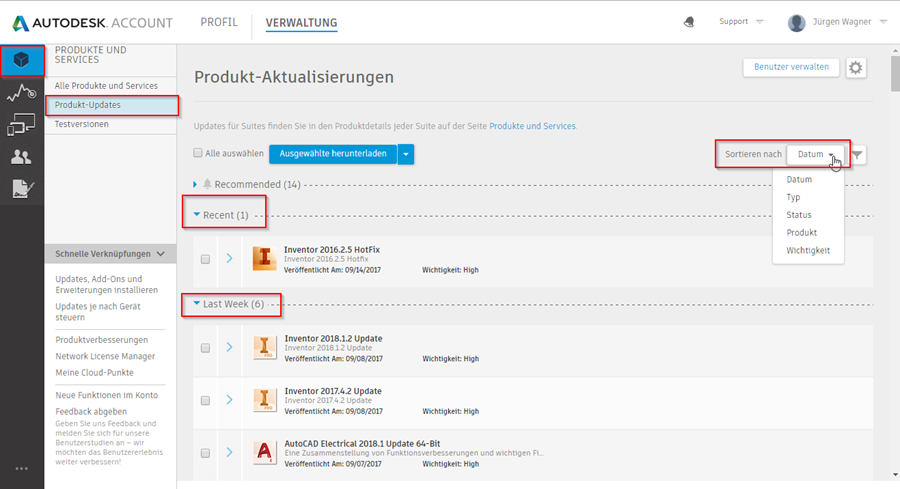
Wo kann ich Service Packs/Updates/Hotfixes herunterladen?

Über den Autodesk Account oder die Autodesk Desktop-App.
image

image

image


Wie kann ich nachprüfen, welches Update installiert ist?

Inventor: Hilfe > Info über…

image

image

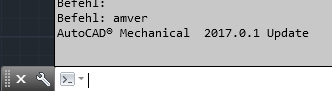
AutoCAD Mechanical: In der Befehlszeile AMVER eingeben.
image

AutoCAD: Hilfe > Info über… Dort finden sich auch Infos zu vertikalen Produkten wie ACADM u.a.

image

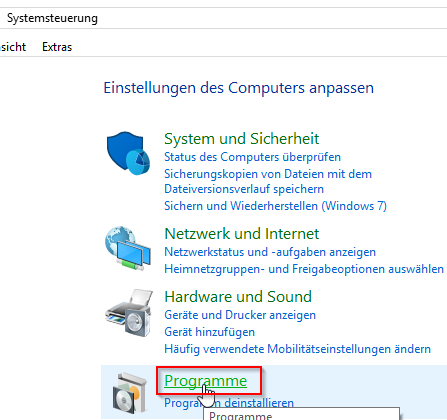
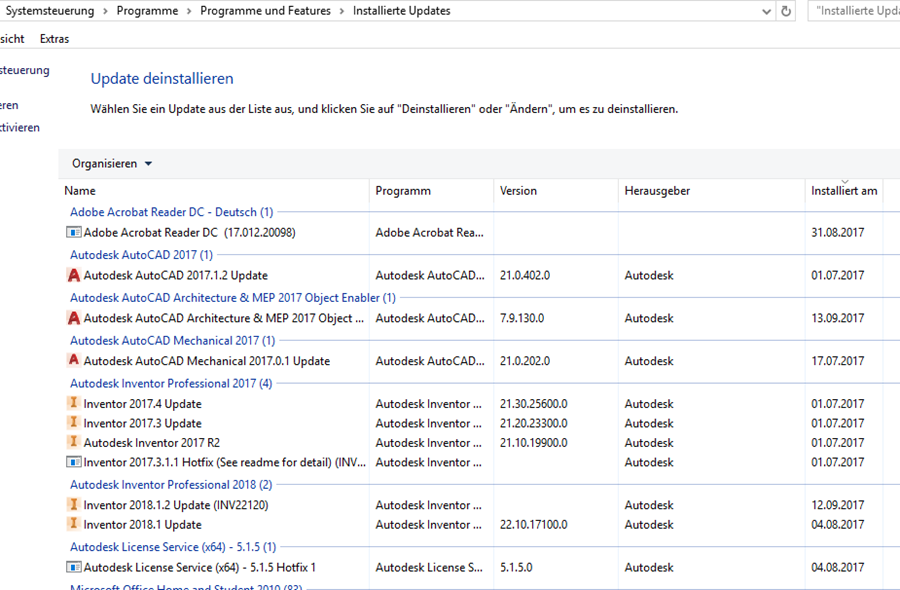
Über die Systemsteuerung:

image

image

image

Bei Vault auch über das Hilfemenü. Dort ist die Build-Nummer ausschlaggebend! Hier gibt es eine Liste mit der Gegenüberstellung Vault-Version (mit Patchstand) und Build-Nummer.


Sollte ich alle Updates und Hotfixes installieren?

Updates (früher Service Packs genannt) sind umfangreiche Fehlerbehebungen und auch Aktualisierungen, die neue Funktionen mitbringen.

Hotfixes lösen meinst nur ein Problem oder zumindest sehr wenige.

Faustregel: Updates immer installieren, Hotfixes nur, wenn ihr ein Problem habt, das durch den Hotfix behoben wird.

Updates werden durch die erste Stelle nach der Versionsnummer dargestellt, also z.B. 2018.1 für das erste Update während Hotfixes in der Version an der dritten Stelle zählen, also z.B. 2018.0.1 für den aller ersten Hotfix für Inventor 2018. Infos zu den Hauptversionen des Inventors bei WIkipedia.


Wann soll ich das Update installieren?

Das es schon zu Problemen nach Updates kam, würde ich – falls es nicht einen zwingenden Grund gibt, sofort zu installieren, etwas weil ein großes Problem gelöst wird – immer etwas warten. Es würde schon Updates/Service Packs zurückgezogen, nachdem  Problemen nach der Installation aufgetreten sind.


Updates ohne Usereingriff installieren

/passive an den Pfad zur MSP-Datei anhängen

image

Weitere Befehlszeilenparameter des Windows Installers.


Vault Update: Readme beachten und Update nur vom Fachmann durchführen lassen

Die Updates für AutoCAD und Inventor können i.a.R. auch von Laien installiert werden. Anders sieht es bei Vault Updates aus. Diese sind etwas komplexer und sollten nur von Fachpersonal und unter Berücksichtigung der zugehörigen Readme-Datei installiert werden! Ein vorheriges Backup über den Vault Console ist erste Bürgerpflicht!

06.04.2017

Themensammlungen

image

Update 06.04.2017

Die wichtigsten Beiträge nach Stichwörtern sortiert anzeigen

Liste aller Artikel

Um ein bisschen zu stöbern bietet sich die Übersicht über alle Artikel an. Dort findest du alle Artikel nach Datum sortiert, die ich in den letzten Jahren erstellt habe. Du kannst die Sortierung auch anpassen.

Eine Übersicht über alle Themensammlungen in der Inventor FAQ

Die wichtigsten Tipps und Tricks für Einsteiger

Die Inventor FAQ umfasst über 1000 Beiträge und damit eine Menge Tipps und Tricks für Anfänger, Fortgeschrittene und Profis und über das Suchfeld oben lässt sich auch die meiste Fragen klären. Aber gerade Einsteiger haben das Problem, dass sie oft nicht wissen, nach was sie suchen sollen und was für den Einstieg wichtig ist. Weiterlesen...

Die wichtigsten Tipps und Tricks für erfahrene Anwender

Du kennst dich schon im Inventor aus oder hast die Tipps und Links im Beitrag Die wichtigsten Tipps und Tricks für Einsteiger angeschaut und auch schon etwas trainiert. Jetzt wird es Zeit für die nächste Stufe auf der Inventor Karriereleiter. Hier findest du die wichtigsten Tipps und Tricks für erfahrene Anwender aus verschiedenen Themenbereichen. [...] Weiterlesen...

Problembehebung bei Abstürzen und Fehlern

Der Inventor läuft i.d.R. recht stabil nach meiner Erfahrung. Er kann aber auch mal abstürzen. Wenn das aber häufiger der Fall ist, dann sollte näher geforscht werden, was da los ist. Weiterlesen...

Die wichtigsten Tipps und Tricks zur FEM-Berechnung und der dynamische Simulation

Du kennst dich schon im Inventor aus oder hast die Tipps und Links im Beitrag Die wichtigsten Tipps und Tricks für Einsteiger und die wichtigsten Tipps und Tricks für erfahrene Anwender angeschaut und auch schon etwas trainiert. Jetzt wird es Zeit für die nächste Stufe auf der Inventor Karriereleiter. Hier findest du die wichtigsten Tipps und Tricks zur FEM-Berechnung und der dynamische Simulation. Weiterlesen...

Die wichtigsten Tipps und Anleitungen für iLogic hier und im Internet

imageDie wichtigsten Tipp und Codes für iLogic von dieser Seite und aus dem Internet
Weiterlesen...

Inventor automatisieren: Programmieranleitungen (VBA & API)

imageIn diesem Beitrag haben ich alle Beiträge zusammengefasst, die sich mit der Programmierung befassen, vor allem mit dem umfangreichen VBA-Programmierkurs für Konstrukteure.

Autodesk Inventor Schulungsvideos

image

Ich habe während einer Schulung teilweise meinen Bildschirm inkl. Sprache aufgezeichnet. Die “gesammelten Werke” umfassen über 3 Stunden und vermitteln die Grundlagen der Bauteil-, Baugruppen- und Zeichnungserstellung. Die Videos basieren auf Inventor 2009, also noch auf der alten Oberfläche, vermitteln aber trotzdem die grundlegenden Prinzipien in der Anwendung des Inventors.

Das Schweizer Taschenmesser der Inventor Tools, die Inventor FAQ Toolbox

image

Eine Toolsammlung für den Inventor mit mehreren Duzend Funktionen für den Inventor, z.B. Passungliste, Batchdrucken, Bauteilabmessung als iProperty, uvm.

Die besten Tools und Downloads für Inventor, AutoCAD Mechanical, Vault und Windows [Tools]

Im Laufe der Jahre habe ich einige Tools vorgestellt und sogar das eine oder andere Programm selbst programmiert. Hier eine Übersicht überTools aus der Inventor FAQ und im Rest der Internets. Die Übersicht ist sicherlich unvollständig, aber als Einstieg sicher hilfreich.

20.08.2014

Inventor 2013 Update 6 verfügbar

Für den Inventor 2013 ist das Update 6 verfügbar. Im Update 6 sind die Updates 1-5 enthalten.

Auszug aus der Readme zum Update 6:

  • 1471-513: VBA DrawingCurves(ComponentOccurrence) method fails on specific drawing view

  • 1518-199: The setting of template for assembly in make component configuration is not retained

  • 1518-155: Select a point of sketch is disabled after edit the sketch

  • 1517-471: Moment of Inertia is calculated to negative value

  • 1518-347: Unable to add features to data after opening and closing multiple times in the same session

  • 1518-402: Updating drawing corrupts section view

  • 1420-905: Incorrect Master Mass is calculated when generating Shrinkwrap

  • 1517-349: Unexpected exit updating second derived part after deleting the geometry in sketch block within the base part

  • 1507-142: Unexpected exit in XLayerExternalResolver::ResolveFile() when running VBA

  • 1518-794: Unexpected exit when working with part in non-English version after installing Update3

  • 1480-054: Unexpected exit after IKM Import and dragging part

10.01.2014

Update 4 für Inventor 2013 mit SP 2 verfügbar

Hier ist das Update 4 für Inventor 2013 verfügbar. Der Service Pack 2 muss zuvor installiert werden!

Das Update 4 enthält alle vorhergehenden Updates.

Auszug aus der Readme:

  • Poor proformance when opening a part file

  • Saving idw as dwg results in incorrect view placement

  • Stability enhancement for Inventor Apprentice

  • Update 3 Readme:

    07.11.2013

    Update 3 für Inventor 2013 Service Pack 2 verfügbar

    Das Update 3 für Inventor 2013 mit Service Pack 2 ist verfügbar, der SP2 muss also installiert sein!

    Auszug aus der Readme:

  • Renaming material in the library can brake the link to material in sheet metal rules

  • Bolted Connection - automatic solver issues in DACC

  • COG disappears from the drawing view instead of being updated

  • Online help not available when proxy server is used

  • Projected geometry is not in the correct position when Break View is applied

  • Properties are not updated by Frame Generator

  • Impossible to use i-drop functionality

  • Assembly can´t be opened from Productstream Professional if default view is deleted

  • Frame Generator Change Member size results in .000197 being added to length

  • Inventor cannot be launched on Windows 8.1

  • Unexpected exit when using Cut Across Bend

  • Unexpected exit at FindLibrary method in CM code

  • 26.09.2013

    Tool: Baugruppenbearbeitungen in Bauteile verschieben

    Update 26.9.2013: Das Tool ist für Subscriptionkunden jetzt hier erhältlich.

    In den Autodesk Labs gibt es ein neues Tool für den Inventor, das es erlaubt, Baugruppenbearbeitungen in die betroffenen Bauteile zu verschieben. Das Tool nennt sich FeatureManager for Inventor und kann hier heruntergeladen werden.

    Und so funktioniert's: Ich habe eine Baugruppe erstellt und in dieser Baugruppe sind 2 Baugruppenbearbeitungen enthalten. Das bedeutet, das die Bearbeitung der Bauteile in der Baugruppe erfolgte und deswegen im Bauteil selbst nicht zu sehen sind, wie dieses Bild zeigt:

    image

    11.07.2013

    Update 1 für Inventor 2013 Service Pack 2

    imageSeit 10.7. gibt es das Update 2 für Inventor 2013 mit SP2. Der Service Pack 2 für Inventor 2013 muss installiert sein.

    Auszug aus der Readme:

    Description of the Issues Addressed in Update 1 for Inventor 2013 Service Pack 2

  • Content Center parts material displays long string in assembly BOM

  • iPart created from part with one feature and no dimensions generates empty children

  • Unexpected exit when Loading idw

  • Stability enhancements

  • 10.05.2013

    Inventor 2013 Service Pack 2 verfügbar

    imageDer SP2 für Inventor 2013 ist seit 9. Mai verfügbar. Bitte beachten: Manchmal kann es hilfreich sein, ein paar Tage zu warten, bis man einen ganz neuen Service pack installiert. Warum habe ich hier beschrieben. Es ist nicht mehr notwendig, erst den SP1.1 zu installieren sondern es kann bei einer Neuinstallation gleich der SP2 installiert werden!

    Auszug aus der Readme:

    08.05.2013

    Labs Tool: Design Checker für Inventor

    In den Autodesk Labs gibt es ein neues Tool für Inventor 2013 und 2012 zum ausprobieren, der Design Checker for Inventor. Das Tool prüft Inventordateien auf die Einhaltung vorher definierter Regeln.

    image

    21.03.2013

    Vault 2013 Pro/Workgroup/Collaboration: Vault Login über den Aufgabenplaner geht nicht in der deutschen Version

    Wer versucht im deutschen Aufgabenplaner Vault-Tresordaten zu migrieren, der stellt fest, das kein Anmeldebildschirm kommt.

    Das Dialogfeld Vault-Anmeldung kann nach der Installation der deutschen Version von Inventor 2013 und der deutschen Version von Vault Professional/Workgroup/Collaboration 2013 nicht von Inventor Aufgabenplanung aufgerufen werden.

    Das Problem wurde bei Vault Client erkannt und kann mithilfe der folgenden Methoden behoben werden.

    Hier gibt es einen Hotfix für das Problem: http://usa.autodesk.com/adsk/servlet/ps/dl/item?siteID=123112&id=20188478&linkID=9261341

    Fixedfor_DTM13_1532.zip (zip - 32Kb)

      Readme (select language version):

    Die DLL in der ZIP-Datei nach C:\Program Files\Autodesk\Inventor 2013\Bin entpacken.

    image

    Jetzt klappt auch der Login in Vault.

    image

    Danke an meinen Kollegen Tom für den Hinweis auf den Hotfix!

    26.02.2013

    Inventor 2013: Das PSP Ribbon verschwindet, sobald eine Datei geöffnet wird

    Sollte bei eurem Inventor 2013 das Productstream Professional 2013 Ribbon verschwinden, sobald ihr eine Datei aus PSP öffnet, das Addin aber korrekt geladen ist, was ihr z.B. daran erkennt, das ein PSP Fenster kommt, wenn ihr im Inventor auf Öffnen drückt, dann liegt es daran, das ihr .net 4.5 installiert habt aber nicht das Update 2 für Inventor 2013 SP 1.1.

    Also einfach das Update 2 installieren und das Problem sollte gelöst sein.

    image

    20.02.2013

    Inventor Tool: Modellpfad anzeigen und im Explorer öffnen

    Für Inventor 2013 gibt es hier ein Tool, das über das Kontextmenü den Dateipfad anzeigt und diesen auch in die Zwischenablage kopieren kann. Zusätzlich lässt sich der Dateipfad im Windows Explorer öffnen.

    Installation

    1. Inventor 2013 schließen
    2. Über diesen Link zum Programm auf der Autodesk Exchange App Seite gehen
    3. Programm herunterladen (Autodesk Login notwendig)
    4. Programm installieren

    Anwendung

    1. Inventor starten
    2. Modell öffnen
    3. RMT auf Modell im Browser (auch Komponente einer Baugruppe)
    4. Im Kontextmenü zu "Inventor File Paths" gehen und aus dem Untermenü die gewünschte Option wählen.

      image

    Die Funktion lässt sich auch bei mehreren gleichzeitig markierten Dateien ausführen.

    The results of Find Files in Explorer command

    http://apps.exchange.autodesk.com/INVNTOR/Detail/Index?id=appstore.exchange.autodesk.com%3ainventorfilepaths%3aen

    17.02.2013

    Update 2 für Inventor 2013 mit Service Pack 1.1 verfügbar

    imageAutodesk hat das Update 2 für Inventor 2013 veröffentlicht. Das Update 2 enthält alle Änderungen des Update 1 und setzt den Service Pack 1.1 voraus.

    Auszug aus der Readme-Datei:

  • iLogic Design Copy not working after installing .NET Framework 4.5

  • API queries not working for some surface types

  • Error message when saving result in Extract iFeature dialog

  • Reduced performance when working in presentation with duplicate browser entries

  • Unsupported options listed in Make component dialog

  • CER: Unexpected exit when editing a material library

  • CER: Unexpected exit when editing pipe components

  • CER: Stability enhancements

  • Auszug aus der Readme-Datei zum Update 1:

    25.01.2013

    Inventor 2013 Farbstile: geänderte Darstellung und wie man wieder die alte Darstellung hinbekommt

    Autodesk hat in seiner unendlichen Weisheit die Materil- und Farbstiledefinition in Inventor 2013 komplett umgebaut. Das hat zur Folge, das nach der Migration der Farbstile Modelle optisch anders aussehen wie noch in Inventor <=2012. Autodesk hat mit dem Service Pack 1.1 für Inventor 2013 eine neue Funktion eingeführt, die die Farben nicht vom Inventor 2012 auf den 2013 Stil ändert, sondern einen neuen gleichnamigen Farbstil mit entsprechender Darstellung erstellt.

    dazu muss die Windows-Variable InvCM_ForceConvertToGeneric erstellt und auf 1 gesetzt werden.

    image

    Mehr Infos dazu hier.

    Inventor 2013: Zeichnung (IDW/DWG) Export nach AutoCAD DWG fehlerhaft

    Update 25.1.2013: Workaround für das Problem gibt es hier. Lösung hoffentlich in einem der nächsten Updates!

    4.9.2012: Beim Export einer Inventor 2013 Zeichnung als AutoCAD DWG kommt es zu Problemen bzgl. zusätzlicher Kanten als Linien bzw. Splines wie im Bild unten zu sehen.

    image

    Das Problem tritt bei einigen Benutzer auf (siehe cad.de Beitrag 1 und 2). Ich habe das Problem über das amerikanische Autodesk Forum an Autodesk gemeldet (der Weg über das Händlerportal ist mir einfach zu umständlich. Den gehe ich nur wenn es nicht anders geht) und ich habe bereits folgendes Feedback erhalten:

    I reproduced your issue, it definitely is a bug, thanks for your report, I will log it as a defect.

    Jingyi Liu
    Quality Assurance Team
    Autodesk

    Hilfe naht also (hoffentlich bald :) )

    Inventor FAQ Newsletter. Emailadresse: