Die Inventor FAQ wird unterstützt von:

Inventor FAQ Logo
Posts mit dem Label Inventor 2012 werden angezeigt. Alle Posts anzeigen

12.09.2017

Allgemeine Informationen zu Autodesk Service Packs, Updates und Hotfixes

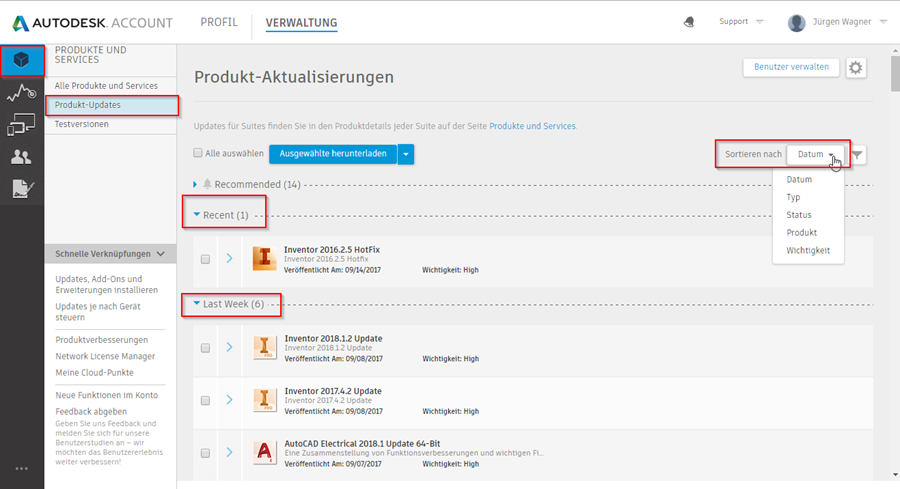
Wo kann ich Service Packs/Updates/Hotfixes herunterladen?

Über den Autodesk Account oder die Autodesk Desktop-App.
image

image

image


Wie kann ich nachprüfen, welches Update installiert ist?

Inventor: Hilfe > Info über…

image

image

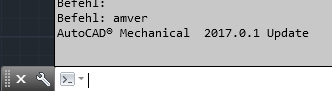
AutoCAD Mechanical: In der Befehlszeile AMVER eingeben.
image

AutoCAD: Hilfe > Info über… Dort finden sich auch Infos zu vertikalen Produkten wie ACADM u.a.

image

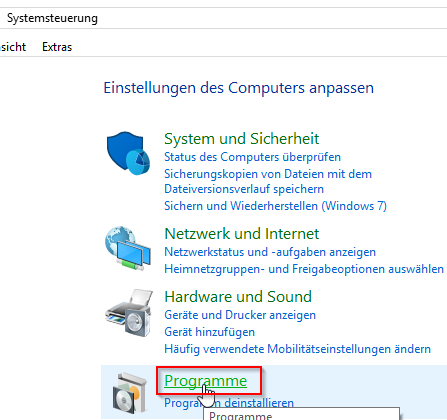
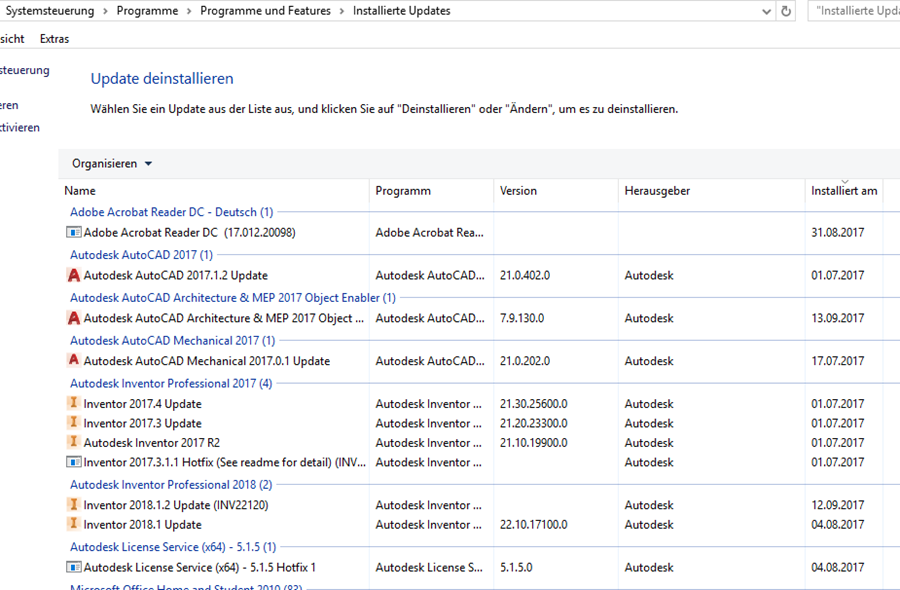
Über die Systemsteuerung:

image

image

image

Bei Vault auch über das Hilfemenü. Dort ist die Build-Nummer ausschlaggebend! Hier gibt es eine Liste mit der Gegenüberstellung Vault-Version (mit Patchstand) und Build-Nummer.


Sollte ich alle Updates und Hotfixes installieren?

Updates (früher Service Packs genannt) sind umfangreiche Fehlerbehebungen und auch Aktualisierungen, die neue Funktionen mitbringen.

Hotfixes lösen meinst nur ein Problem oder zumindest sehr wenige.

Faustregel: Updates immer installieren, Hotfixes nur, wenn ihr ein Problem habt, das durch den Hotfix behoben wird.

Updates werden durch die erste Stelle nach der Versionsnummer dargestellt, also z.B. 2018.1 für das erste Update während Hotfixes in der Version an der dritten Stelle zählen, also z.B. 2018.0.1 für den aller ersten Hotfix für Inventor 2018. Infos zu den Hauptversionen des Inventors bei WIkipedia.


Wann soll ich das Update installieren?

Das es schon zu Problemen nach Updates kam, würde ich – falls es nicht einen zwingenden Grund gibt, sofort zu installieren, etwas weil ein großes Problem gelöst wird – immer etwas warten. Es würde schon Updates/Service Packs zurückgezogen, nachdem  Problemen nach der Installation aufgetreten sind.


Updates ohne Usereingriff installieren

/passive an den Pfad zur MSP-Datei anhängen

image

Weitere Befehlszeilenparameter des Windows Installers.


Vault Update: Readme beachten und Update nur vom Fachmann durchführen lassen

Die Updates für AutoCAD und Inventor können i.a.R. auch von Laien installiert werden. Anders sieht es bei Vault Updates aus. Diese sind etwas komplexer und sollten nur von Fachpersonal und unter Berücksichtigung der zugehörigen Readme-Datei installiert werden! Ein vorheriges Backup über den Vault Console ist erste Bürgerpflicht!

06.04.2017

Themensammlungen

image

Update 06.04.2017

Die wichtigsten Beiträge nach Stichwörtern sortiert anzeigen

Liste aller Artikel

Um ein bisschen zu stöbern bietet sich die Übersicht über alle Artikel an. Dort findest du alle Artikel nach Datum sortiert, die ich in den letzten Jahren erstellt habe. Du kannst die Sortierung auch anpassen.

Eine Übersicht über alle Themensammlungen in der Inventor FAQ

Die wichtigsten Tipps und Tricks für Einsteiger

Die Inventor FAQ umfasst über 1000 Beiträge und damit eine Menge Tipps und Tricks für Anfänger, Fortgeschrittene und Profis und über das Suchfeld oben lässt sich auch die meiste Fragen klären. Aber gerade Einsteiger haben das Problem, dass sie oft nicht wissen, nach was sie suchen sollen und was für den Einstieg wichtig ist. Weiterlesen...

Die wichtigsten Tipps und Tricks für erfahrene Anwender

Du kennst dich schon im Inventor aus oder hast die Tipps und Links im Beitrag Die wichtigsten Tipps und Tricks für Einsteiger angeschaut und auch schon etwas trainiert. Jetzt wird es Zeit für die nächste Stufe auf der Inventor Karriereleiter. Hier findest du die wichtigsten Tipps und Tricks für erfahrene Anwender aus verschiedenen Themenbereichen. [...] Weiterlesen...

Problembehebung bei Abstürzen und Fehlern

Der Inventor läuft i.d.R. recht stabil nach meiner Erfahrung. Er kann aber auch mal abstürzen. Wenn das aber häufiger der Fall ist, dann sollte näher geforscht werden, was da los ist. Weiterlesen...

Die wichtigsten Tipps und Tricks zur FEM-Berechnung und der dynamische Simulation

Du kennst dich schon im Inventor aus oder hast die Tipps und Links im Beitrag Die wichtigsten Tipps und Tricks für Einsteiger und die wichtigsten Tipps und Tricks für erfahrene Anwender angeschaut und auch schon etwas trainiert. Jetzt wird es Zeit für die nächste Stufe auf der Inventor Karriereleiter. Hier findest du die wichtigsten Tipps und Tricks zur FEM-Berechnung und der dynamische Simulation. Weiterlesen...

Die wichtigsten Tipps und Anleitungen für iLogic hier und im Internet

imageDie wichtigsten Tipp und Codes für iLogic von dieser Seite und aus dem Internet
Weiterlesen...

Inventor automatisieren: Programmieranleitungen (VBA & API)

imageIn diesem Beitrag haben ich alle Beiträge zusammengefasst, die sich mit der Programmierung befassen, vor allem mit dem umfangreichen VBA-Programmierkurs für Konstrukteure.

Autodesk Inventor Schulungsvideos

image

Ich habe während einer Schulung teilweise meinen Bildschirm inkl. Sprache aufgezeichnet. Die “gesammelten Werke” umfassen über 3 Stunden und vermitteln die Grundlagen der Bauteil-, Baugruppen- und Zeichnungserstellung. Die Videos basieren auf Inventor 2009, also noch auf der alten Oberfläche, vermitteln aber trotzdem die grundlegenden Prinzipien in der Anwendung des Inventors.

Das Schweizer Taschenmesser der Inventor Tools, die Inventor FAQ Toolbox

image

Eine Toolsammlung für den Inventor mit mehreren Duzend Funktionen für den Inventor, z.B. Passungliste, Batchdrucken, Bauteilabmessung als iProperty, uvm.

Die besten Tools und Downloads für Inventor, AutoCAD Mechanical, Vault und Windows [Tools]

Im Laufe der Jahre habe ich einige Tools vorgestellt und sogar das eine oder andere Programm selbst programmiert. Hier eine Übersicht überTools aus der Inventor FAQ und im Rest der Internets. Die Übersicht ist sicherlich unvollständig, aber als Einstieg sicher hilfreich.

17.09.2013

Update 4 für Inventor 2012 mit SP2 verfügbar

Hier kann das Update 4 für Inventor 2012 (SP2) heruntergeladen werden. Der SP2 muss installiert sein.

Auszug aus der Readme zum Update 4:

  • Bolted connection is not able to machine more than two parts at the same time

  • Sketch.OffsetSketchEntitiesUsingPoint is creating an incomplete or incorrect offset

  • View of IDW does not updated when updated view runs

  • Vault iPart & iAssembly Edited Out of Turn

  • No result from the FEA simulation

  • Unexpected exit during load of idw

  • Unable to import Cable & Harness Library to Inventor 2012 Japanese language

  • 08.05.2013

    Labs Tool: Design Checker für Inventor

    In den Autodesk Labs gibt es ein neues Tool für Inventor 2013 und 2012 zum ausprobieren, der Design Checker for Inventor. Das Tool prüft Inventordateien auf die Einhaltung vorher definierter Regeln.

    image

    09.04.2013

    Update 3 für Inventor 2012 mit SP2 verfügbar

    Für Inventor 2012 ist das Update 3 verfügbar. Das Update 3 enthält das Update 1 und 2. Es muss aber der Service Pack 2 für Inventor 2012  installiert sein.

    Auszug aus den Readme-Dateien 1-3:

    07.01.2013

    Update 2 für Inventor 2012 SP2 verfügbar

    imageSeit 21.12.2012 ist das Update 2 für Inventor 2012 mit SP2 verfügbar. Das Update 2 ist enthält alle Aktualisierungen des Update 1. Der Service Pack 2 für Inventor 2012 muss installiert sein.

    Update 2 for Inventor 2012 SP2

    Description of the Issues addressed in update 2 for Inventor 2012 Service Pack 2

  • Inventor Optimization 2012 Required Update

  • Item Assigment Fails with copied Virtual components being made to Reference

  • Tube and Pipe route doesn’t update after the constraint value is changed

  • Title block is not correctly deleted from drawings

  • The result of derive part will not be updated until manually edit the derived feature

  • Documents become dirty during file resolve process

  • 21.10.2012

    Die Mini-Werkzeugkästen in Inventor automatisch ausblenden

    Update 22.10.2012
    V0.3: Focus auf der Maßeingabe im Dialog bei Extrusion und Fase
    V0.2: Splashscreen geändert

    21.10.2012

    Autodesk hat mit Inventor 2011 die Mini-Werkzeugkästen eingeführt. Diese erscheinen bei verschiedenen Funktionen wie Extrusion, Rotation, Rundung, Fase, u.a.

    image

    Da ich oft die Frage bekommen haben, wie man die Kästchen ausblenden kann, habe ich ein kleines Tool gebastelt, das die Mini-Werkzeugkästen automatisch ausblendet wenn sie erscheinen, da es wohl dafür keine Standardfunktion zum Ausblenden in Inventor gibt.

    Anwendung

    28.09.2012

    Daten zwischen Inventor und Revit austauschen [Video]

    Hier ein Video, das zeigt, wie Dateien zwischen Revit und Inventor ausgetauscht werden können. Von Revit zu Inventor geht es über die SAT-Schnittstelle und von Inventor nach Revit über einen ADSK-File - Stichwort BIM Austausch.

    image

    27.09.2012

    Zoom-Geschwindigkeit und Richtung des Mausrades im Inventor einstellen

    Update 27.9.2012: Tool, um die Mausgeschwindigkeit einzustellen

    Zoomrichtung: Inventor zoomt beim drehen am Mausrad genau anders herum wie der AutoCAD. In AutoCAD kannst du das Verhalten umkehren mit dem Befehl ZOOMWHEEL > Enter > 1 > Enter. Jetzt zoomt AutoCAD Mechanical so wie der Inventor.

    image

    Soll der Inventor so zoomen wie AutoCAD, kannst du das unter Extras > Anwendungsoptionen > Anzeige: Haken bei "Richtung umkehren".

    image

    23.09.2012

    Die besten Tools und Downloads für Inventor, AutoCAD Mechanical, Vault und Windows [Tools]

    Update 12.10.2012

    Im Laufe der Jahre habe ich einige Tools vorgestellt und sogar das eine oder andere Programm selbst programmiert. Hier eine Übersicht über Tools aus der Inventor FAQ und im Rest der Internets. Die Übersicht ist sicherlich unvollständig, aber als Einstieg sicher hilfreich.

    20.09.2012

    Inventor ab 2012 und AutoCAD von Einzelplatz in Netzwerklizenz umstellen und umgekehrt

    imageUpdate 20.9.2012

    Was bei AutoCAD schon geraume Zeit geht, ist nun auch seit Inventor 2012 möglich: Die Umstellung von Einzelplatz auf Netzwerklizenz und umgekehrt. Natürlich muss bei der Umwandlung in eine Netzwerklizenz auch ein Lizenzserver vorhanden sein!

    AutoCAD

    Um den Lizenztyp einer AutoCAD Lizenz von Netzwerk auf Einzelplatz zu ändern, oder auch umgekehrt, muss die Registry bearbeitet werden.

    14.09.2012

    Update 1 für Inventor 2012 SP2 verfügbar

    imageFür den Inventor 2012 mit Service Pack 2 (der muss also erst installiert werden!) gibt es ein Update 1 das folgenden Fehler behebt:

    • Only last custom layer gets exported via the API
    • iAssembly stability and performance issue with multi-selection and work-axis dependent members
    • Cannot open IDW's that were created in earlier release
    • Migration failures when migrating iparts with Task Scheduler
    • IDW view does not reflect correct Design view
    • Derived parts within an assembly need to be updated after edit of the master sketch
    • Geometry fails after Rebuild All on Migrated data
    • Unexpected exit when generating iAssembly member
    • Export IDW to AutoCAD DWG duplicates text in the Title Block
    • iPart member fails to generate for some iParts

    Links

  • DL20343364.zip (zip - 7461Kb)
  • readme (htm - 22Kb)
  • Update 1 - Inventor 2012 SP2 (see readme for details)
  • 11.09.2012

    Inventor Benutzeroberfläche: Funktionen, Optionen und Befehle: Die Basics

    image

    Wer neu mit einem Programm anfängt, sei es nun der Inventor oder eine andere Software, steht vor mehreren Herausforderungen:

    1. Wie funktioniert das Programm den generell? Wie das ist das Konzept und woher bekomme ich das Grundlagenwissen? Für das Grundlagenwissen kannst du dir gleich diesen Beitrag anschauen oder – wenn du lieber Videos magst – die Schulungsvideos.
    2. Wenn das Grundverständnis vorhanden ist, kommt das zweite Problem: Mann möchte etwas machen, weiß aber oft nicht, ob es den überhaupt in dem Programm möglich ist. Das ist eine Sache, die nicht zu unterschätzen ist, den es ist einfacher zu wissen, das etwas geht und man nicht weiß wie, als nicht mal zu wissen, ob es geht. Da hilft oft nur, eine Suche im Internet oder hier im Blog.
    3. Noch am besten von den dreien: Man weiß zwar, das “es” gehen müsste, man weiß aber nicht wie. Man sucht eine Funktion weiß aber nicht so recht, wo man suchen soll. Hier will dieser Beitrag helfen.

    Die 5 Möglichkeiten

    Wir können 5 Möglichkeiten/Fälle  unterscheiden, wo sich eine Funktion oder Option verstecken könnte:

    1. In der Multifunktionsleiste – immer verfügbar

    Das ist der einfachste Fall. Die gesuchte Funktion ist immer in einem der Ribbon zu sehen und wartet nur darauf, von dir gedrückt zu werden.

    Beispiele:

    • Skizze im Bauteil – kein Problem

      image
    • Transparenz von Bauteilen in der Baugruppe – schon etwas schwerer, da der Befehl in der erweiterten Gruppe verborgen ist und somit nicht so einfach zu finden ist.

      image

    Tipps für Fall 1

    • Wer einen Befehl sucht, der immer verfügbar ist, muss natürlich darauf achten, das er in der richtigen Umgebung ist. Eine Bauteilfunktion zu suchen, während man eine Baugruppe bearbeitet ist weniger nützlich. Und Zeichnungsfunktionen wird man wohl am ehesten in einer Zeichnung finden.
    • Befehle suchen geht über das Suchmenü im Applikationsmenü und durch das Einblenden weiterer Gruppe seht ihr mehr Befehle im Hauptribbon. Schau dir dazu dieses Video an:


    29.08.2012

    Passungsliste für Inventor 2011/2012/2013

    Update 29.8.2012: Das Passungslistentool scheint auch bei Inventor 2013 zu funktionieren!
    Autodesk stellt nun auch für Inventor 2011 das Tool “FitList” zur Verfügung.
    Was macht FitsList?
    Das Autodesk FitsList AddIn erzeugt eine Toleranztabelle auf dem geöffneten Blatt einer Inventor Zeichnung.
    image
    Das Fitslist AddIn läuft auf 32 und 64 bit.
    image
    Download über diesen Link
    Zur Installation und Anwendung das PDF-Dokument beachten!
    Noch ein Hinweis: FitsList wird offiziell von Autodesk nicht unterstützt. D.h. wenn es läuft ist’s gut, wenn nicht ist es auch gut. Support gibt es dafür keinen!
    Das Passungslisten-Tool für Inventor 2009 & 2010 gibt es hier.

    28.08.2012

    Inventor kostenlos herunterladen und installieren als Schüler und Student

    Hier der Prozess, der zeigt, wie Schüler und Studenten Autodesk Software kostenlos herunterladen können.

    1. Auf der Seite http://students.autodesk.com anmelden
      Dazu wird eine Emailadresse einer Bildungseinrichtung benötigt oder die Schule muss bereits bei Autodesk gelistet sein. Siehe dazu die FAQ.
    2. Software über den Link “Free Software” herunterladen
      Dabei die gewünschte Version, Sprache und Windowsversion (32- oder 64 Bit) wählen.
      image
    3. Seriennummer und Productkey merken/kopieren und Software herunterladen
      Nach dem Klick auf “Next” kommt ein Hinweis, das jetzt gleich die SN und der Productkey angezeigt wird. Diese beiden Angabe werden für die Installation benötigt! Mit einem Klick auf Download wird der Inventor heruntergeladen.

      image

      image
    4. Software installieren
      Nach dem Download der Software die EXE-Datei starten und dadurch das Installationspaket entpacken. Siehe dazu auch: Inventor 2013: Installationsprozess

      2012-08-27_16-08-28

      image

      image

      image
    5. Inventor einrichten
      Was tun nach der Installation? Das habe ich in diesem Beitrag beschrieben: Der Inventor ist installiert–was nun? [Schüler und Studenten Einstieg]. Dort findet ihr auch den Link zu dem Beitrag “Sich den Inventor selbst beibringen … Quellen für Studenten und Schüler” wo ihr Hilfestellung findet, wie ihr euch in den Inventor einarbeiten könnt. Ich empfehle für den Einstieg meine Autodesk Inventor Schulungsvideos (insgesamt über 3 Stunden und 1,2 GB)

    WICHTIG: Alle Ausdrucke die Dateien aus Stundentenversionen enthalten, erhalten ein Banner beim Ausdruck also auf keinen Fall Bauteile oder Baugruppe aus einer Schulversion in einer Produktivumgebung einsetzen oder mit einer Schulversion Produktivdaten öffnen und speichern! Das hätte zur Folge, dass – wenn auch nur ein Bauteil aus einer Schulvesion unter tausenden “normalen” Bauteilen in einer IAM verbaut ist – beim Ausdruck der Zeichnung ein Banner auf die Zeichnung gedruckt wird! Siehe dazu auch: Meldung “VON EINEM AUTODESK SCHULUNGSPRODUKT HERGESTELLT”

    Edu_plotstamp

    Links

    13.08.2012

    Immer die Offlinehilfe nutzen um die richtigen Einträge leichter zu finden

    Der Inventor nutzt seit 2012 die Hilfe als Online-Webseite. Wer die Hilfe auch Offline verfügbar haben möchte, kann diese Hilfe hier herunterladen:

    Inventor nutzt aber nach wie vor die Onlinehilfe, wenn eine Internetverbindung besteht obwohl die Offlinehilfe heruntergeladen wurde. Der Nachteil der Onlinehilfe: Wer z.B. in den Anwendungsoptionen auf einem bestimmten Register steht, bekommt nur die Haupthilfeseite zu sehen und nicht die spezifische Seite zu dem Register.

    image

    Abhilfe schafft hier die Einstellung, das der Inventor immer die Offlinehilfe nutzen wenn. Dazu natürlich erst mal die Offlinehilfe runterladen und installieren (Links siehe oben) und dann die Verzeichnis C:\Program Files\Autodesk\Inventor 2012\Bin die Datei HelpIds.xml als Administrator in einem Texteditor bearbeiten. In der Datei den Wert UseOnline="1" suchen und auf UseOnline="0" setzen.

    image

    Wer jetzt die Hilfe aufruft, landet direkt bei der richtigen Hilfeseite und muss nicht noch nach dem passenden Eintrag suchen.

    image

    27.07.2012

    Der Inventor ist installiert–was nun? [Schüler und Studenten Einstieg]

    Die Installation des Inventor gestaltet sich heute recht einfach. USB-Stick anstecken, Setup aufrufen, Seriennummer und Productkey eingeben und los geht’s. Etwas anders sieht die Lage übrigens aus, wenn eine Netzwerklizenz zum Einsatz kommt, Vault dazu kommt, Softwareverteilung zur Installation zum Einsatz kommen soll, spezielle Einstellungen beim Start erzwungen werden sollen usw. Dafür gibt es Profis wie mich ;)

    Aber was tun, wenn der Inventor installiert ist? Hier mal die wichtigsten Schritte für alle Studenten und Schüler, die sich gerade den Inventor installiert haben und loslegen wollen.

    Service Packs installieren
    Erst mal die Software auf den neuesten Stand bringen. Dazu den passenden Service Pack hier herunterladen und installieren.

    Die Software freischalten
    Inventor als Einzelplatzinstallation ist über einen Softwareschutz geschützt und läuft ohne Freischaltung 30-Tage als Testversion. Wer eine gültige Seriennummer hat, kann seinen Inventor freischalten. Siehe dazu Autodesk Software lizenzieren.

    Inventor einrichten
    Bevor ihr jetzt nach dem Inventor Start gleich wie wild loskonstruiert, erst mal die Grundeinrichtung vornehmen. Dazu mal dieses Video anschauen: Inventor Anwendungsoptionen [Videotutorial]

    Inventor Projekt erstellen
    Nach den Anwendungsoptionen solltet ihr, bevor ihr den ersten Strich zeichnet, eine Inventor Projekt anlegen. Wie, das habe ich hier beschrieben: Projekt anlegen: Die Basics

    Beispieldaten und Tutorial Files herunterladen
    Dieser Schritt ist Optional, aber es ist sicherlich hilfreich, einige Beispieldaten zur probieren zu haben.
    Beispieldateien Inventor
    Tutorial Files (werden für die Beispiele aus der Hilfe benötigt!)

    Know How aufbauen
    Im Großen und Ganzen wäre der Inventor jetzt startklar. Sollte man sich nur noch damit auskennen ;). Ein guter Einstieg ist diese Übersicht mit vielen Links zu Inventor Lernressourcen: Sich den Inventor selbst beibringen … Quellen für Studenten und Schüler. Gerade das Autodesk Wiki hat einige Autodesk Inventor Schritt für Schritt Anleitung parat.

    image ==> image

    Wer gerne Videos anschaut, kann es auch mit meinen Videos probieren:

    Und eine umfangreiche Videosammlung gibt es gegen eine kleine Spende hier: Autodesk Inventor Schulungsvideos (insgesamt über 3 Stunden und 1,2 GB)

    Wer mit dem Inventor Geld verdient, also kein armer Student ist, dem empfehle ich eine Schulung, z.B. bei einem der vielen MUM-Standorte, das geht schneller als sich selbst einzufuchsen!

    image

    Los legen
    Wenn Ihr euch einigermaßen auskennt, dann fangt am besten einfach mit einer einfachen Konstruktion an.

    Fragen klären
    Wenn Fragen offen sind, dann gibt es folgenden Quellen zur Hilfestellung:
    Hier im Blog suchen oder die MCAD-Suche nutzen.
    Fragen stellt ihr in der Inventor FAQ Facebookgruppe oder im cad.de Inventorforum.

    Viel Spaß mit dem Inventor!

    Links zum Thema

    Inventor FAQ Newsletter. Emailadresse: